
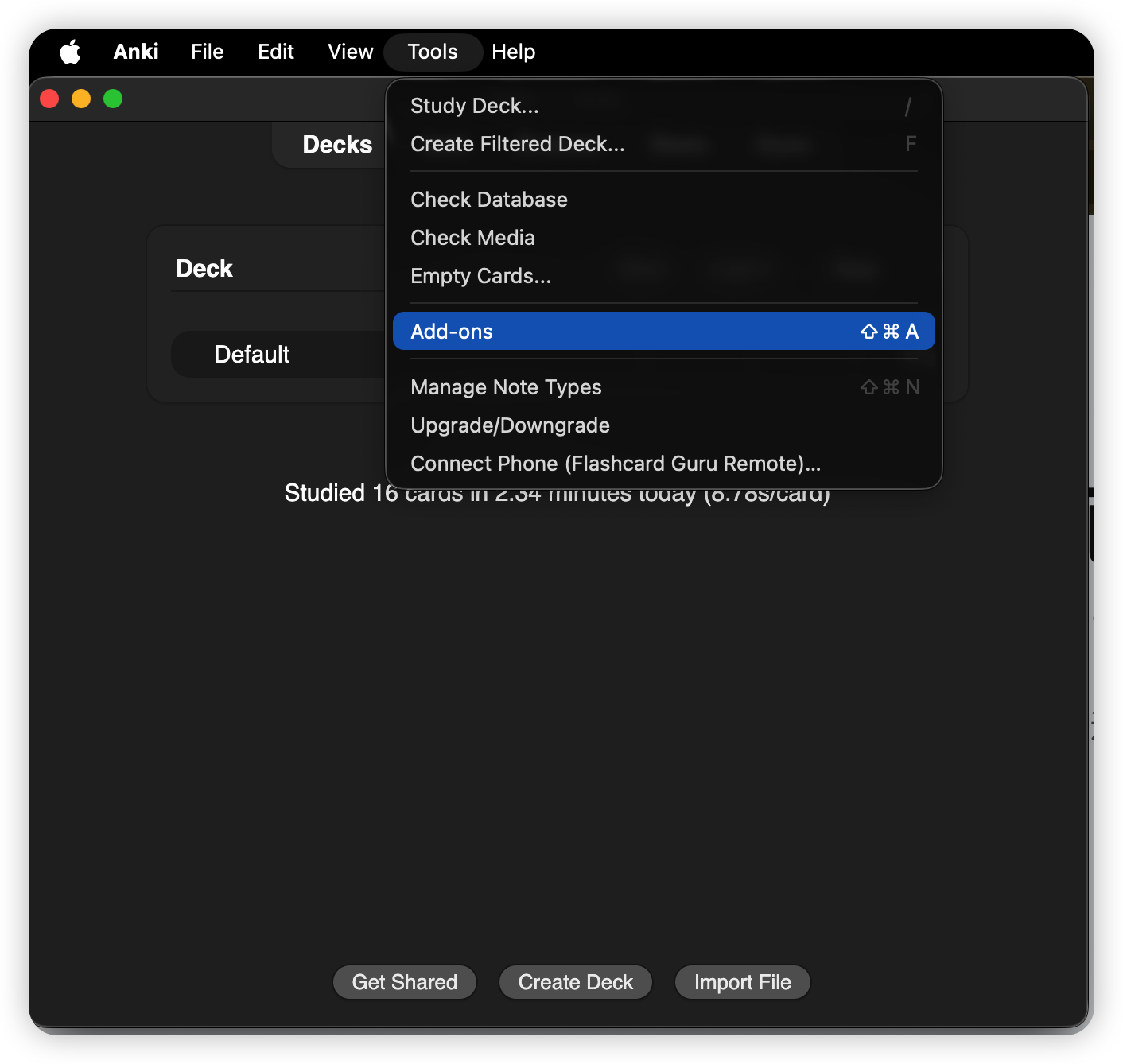
En el Mac, abre Anki y elige Tools → Add-ons.
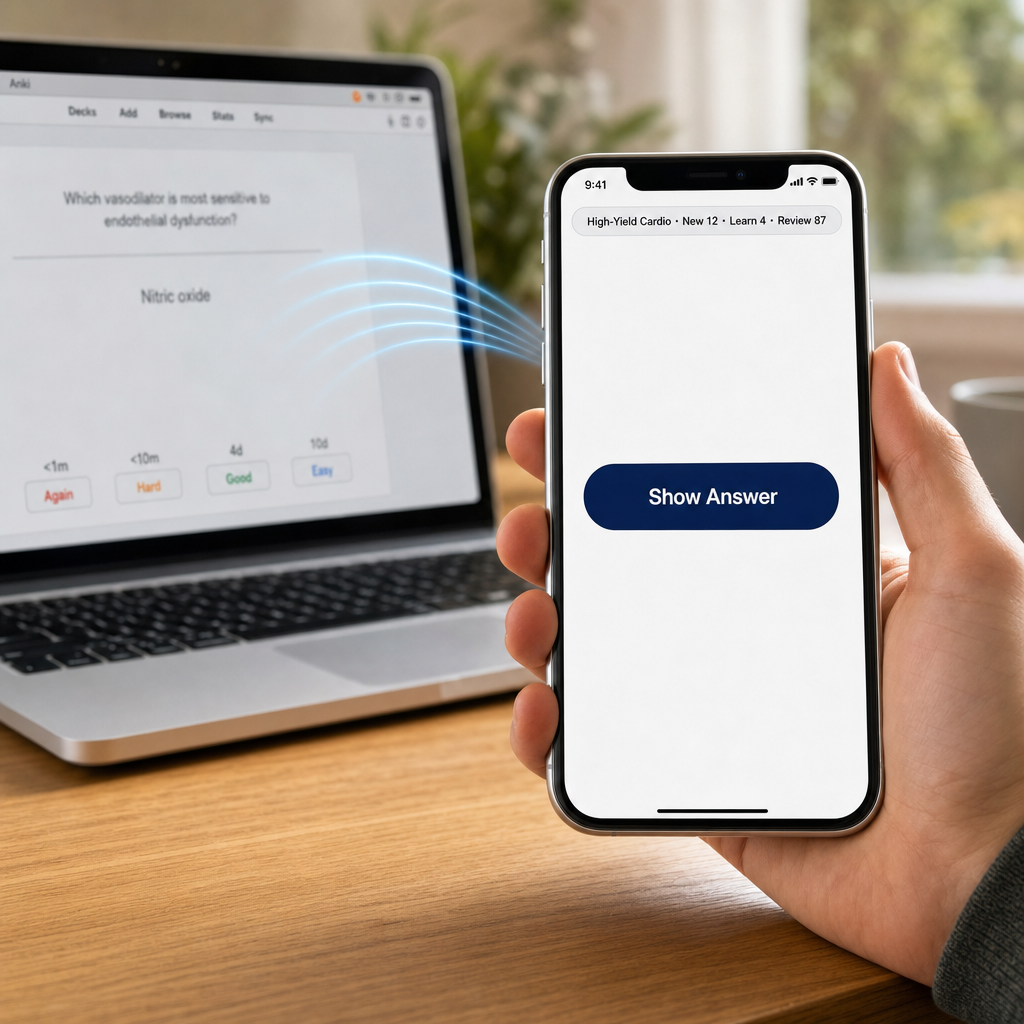
Empareja tu iPhone con Anki Desktop en 10 segundos vía código QR, y luego controla Mostrar respuesta / Otra vez / Difícil / Bueno / Fácil desde el sofá, la cinta de correr o donde estudies. Empareja un mando 8BitDo barato con tu teléfono y controlará Anki Desktop a través de Guru — sin Contanki, sin Karabiner, sin andar buscando el modo correcto.
Herramientas → Complementos → Obtener complementos… y pega este código:
Herramientas → Conectar teléfono (Flashcard Guru Remote)… — aparece un código QR.Ajustes → Mando Anki → Emparejar con Mac — escanea el QR.Sigue este flujo: instala el complemento en Anki Desktop, reinicia Anki, abre la ventana de emparejamiento con QR y escanéala desde Guru.
En el Mac, abre Anki y elige Tools → Add-ons.
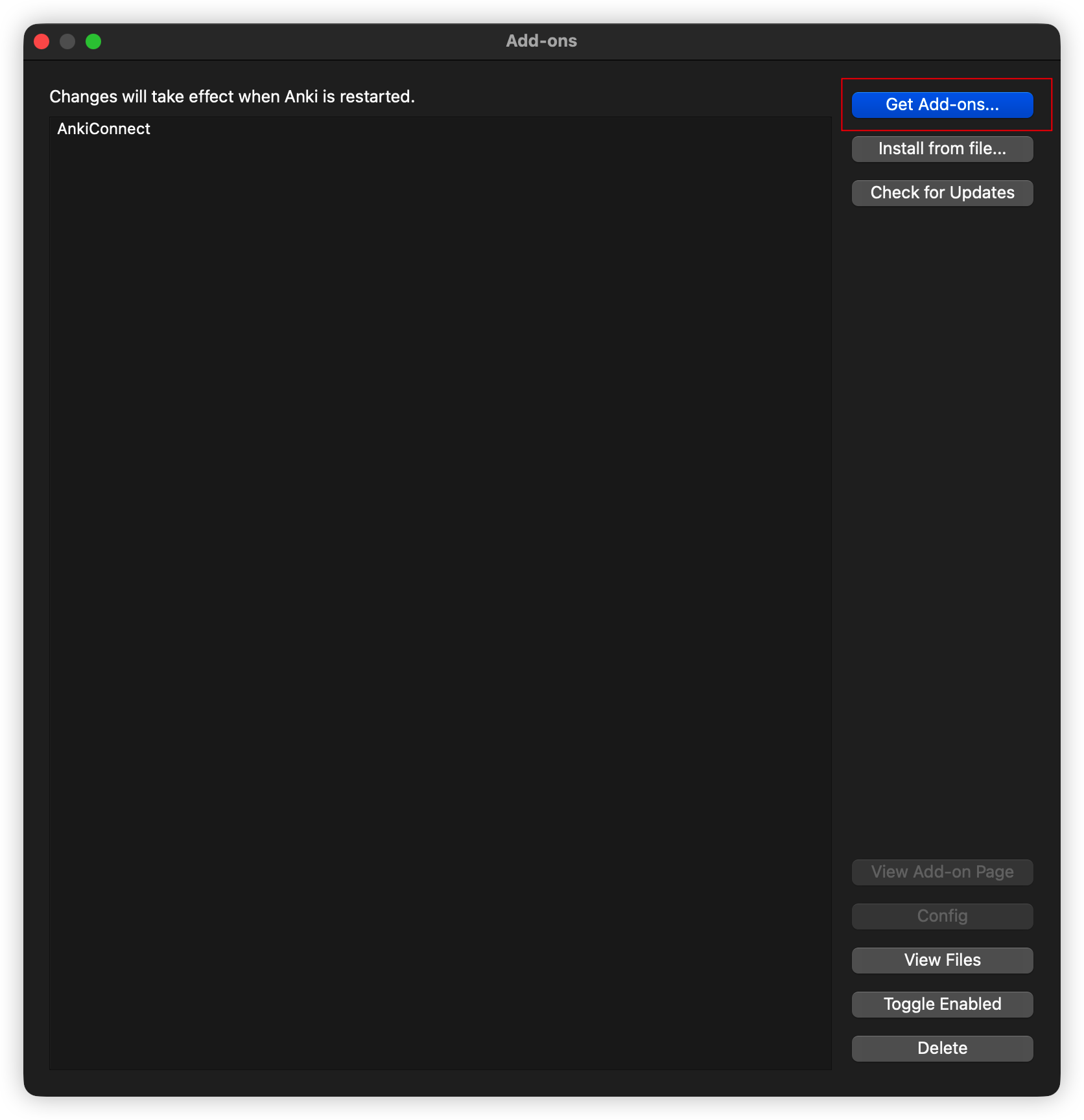
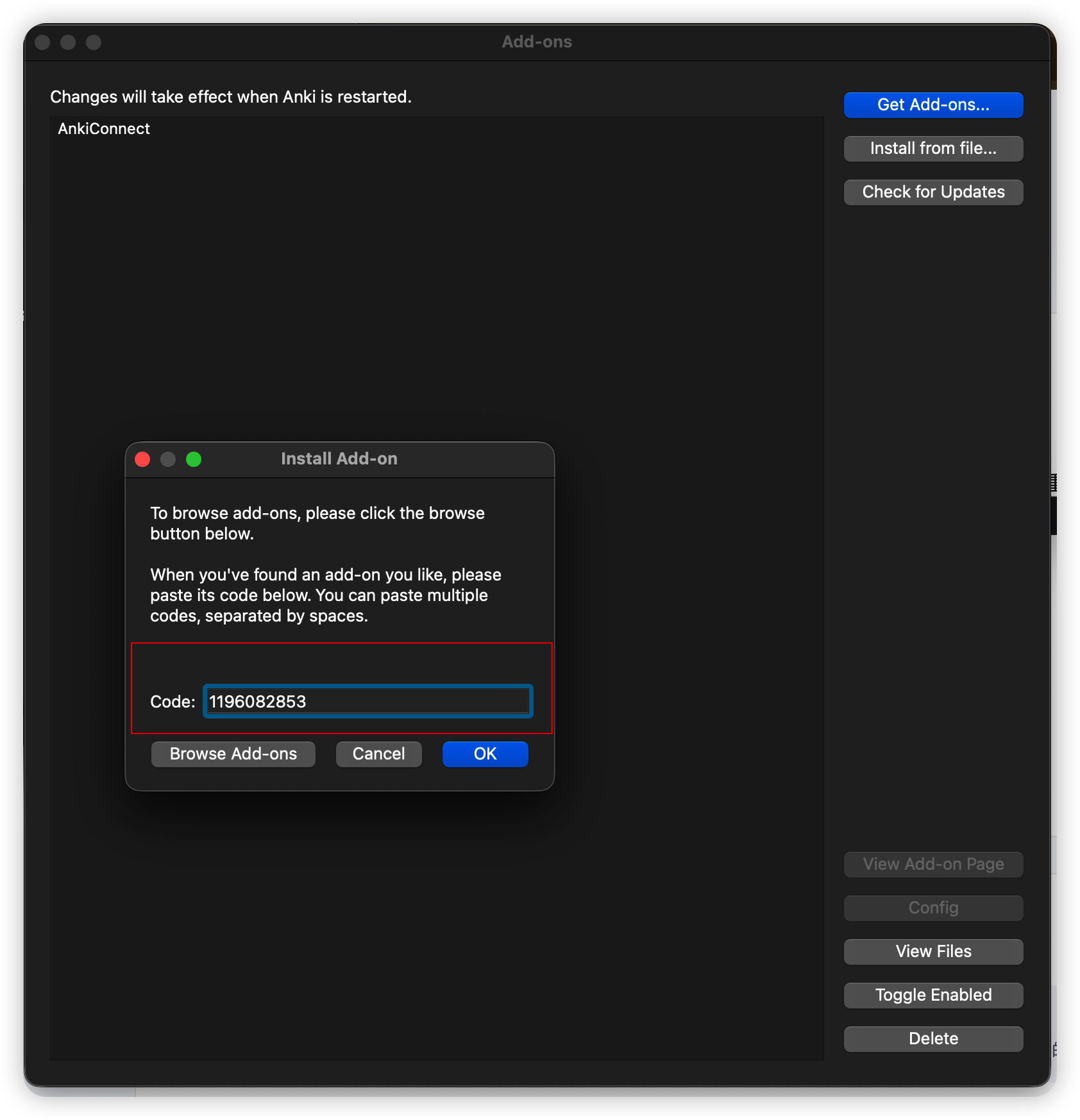
Haz clic en Get Add-ons…, pega 1196082853 y confirma.
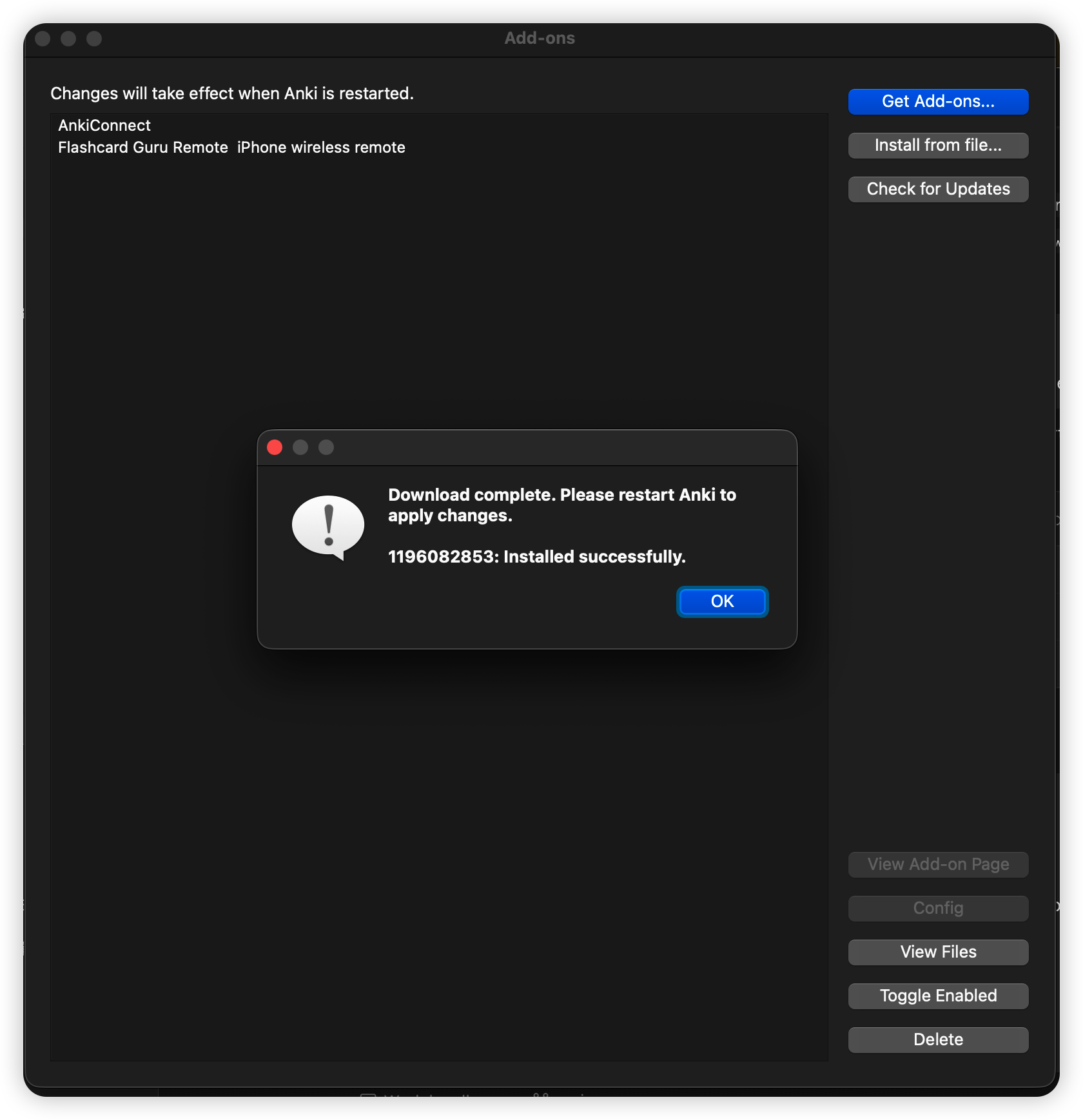
Cuando la instalación termine, reinicia Anki. Flashcard Guru Remote aparecerá en el menú Tools.
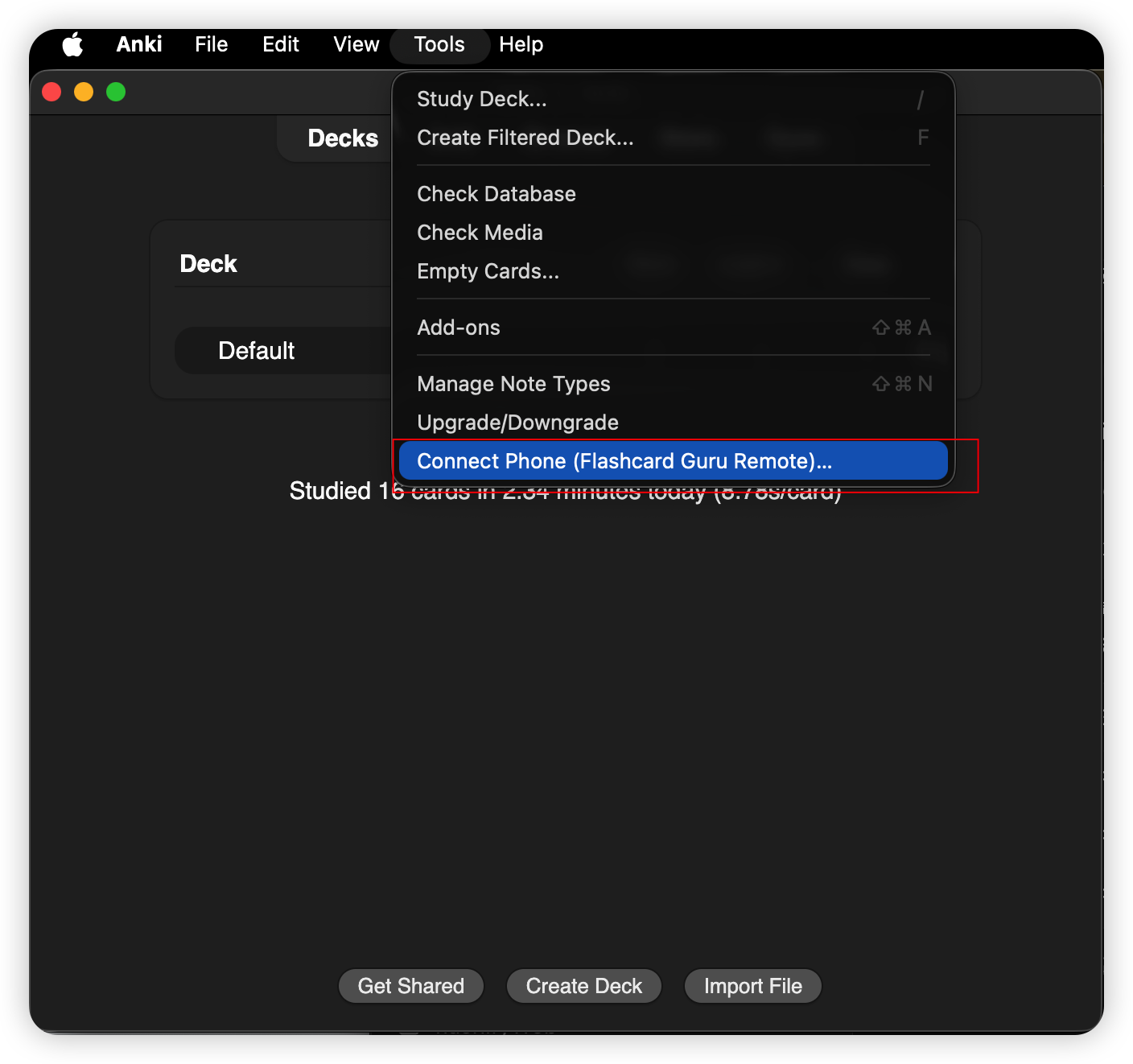
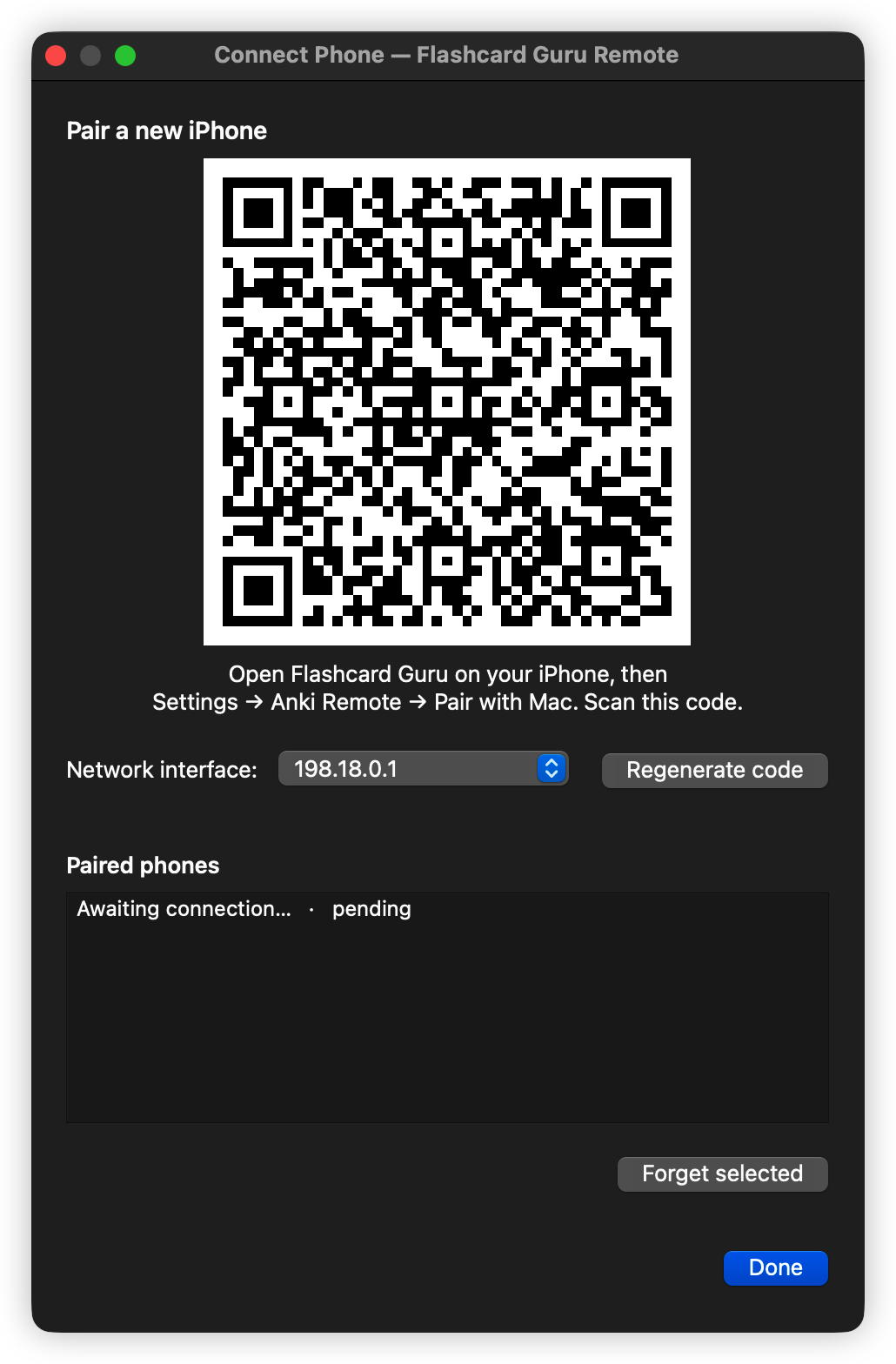
Abre Anki otra vez y elige Tools → Connect Phone (Flashcard Guru Remote)….
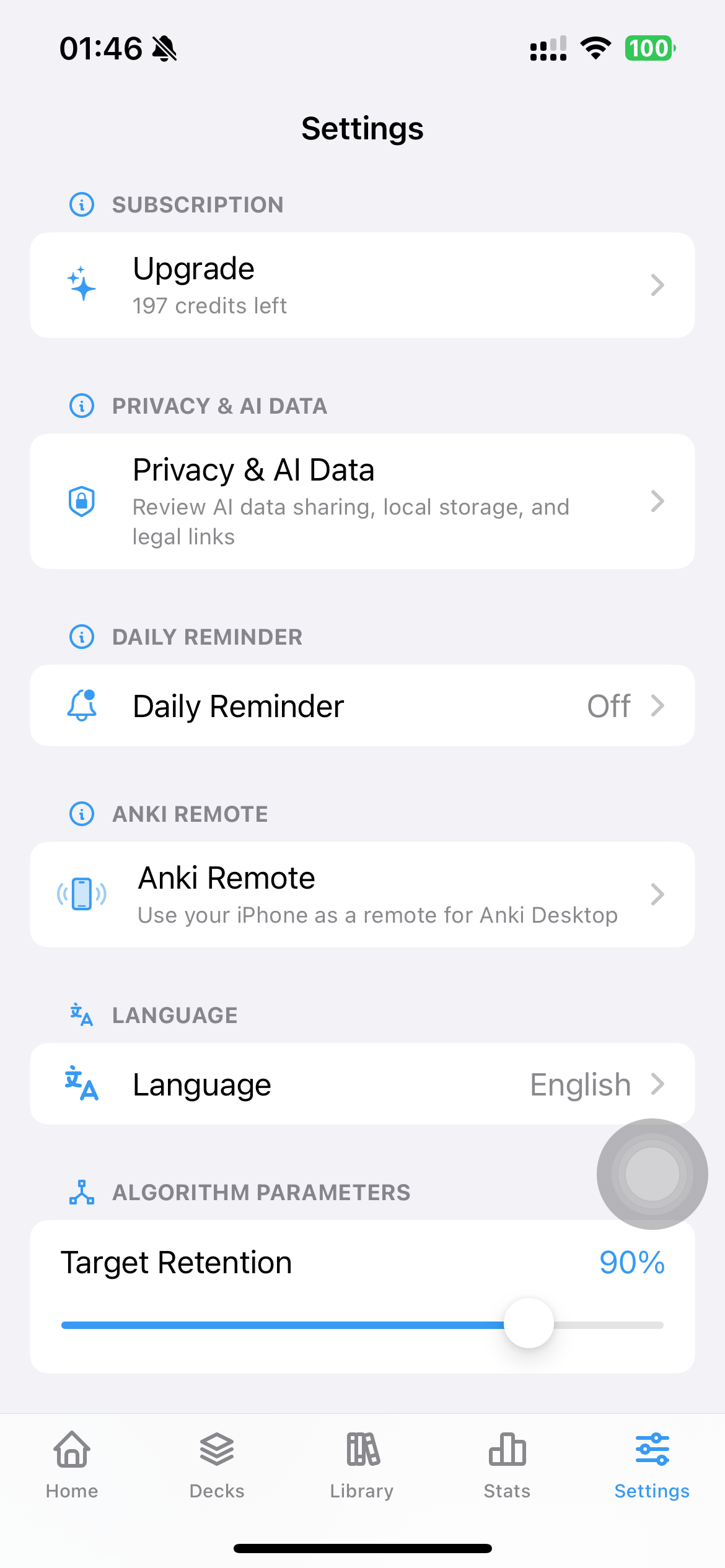
En Guru, entra en Settings → Anki Remote.
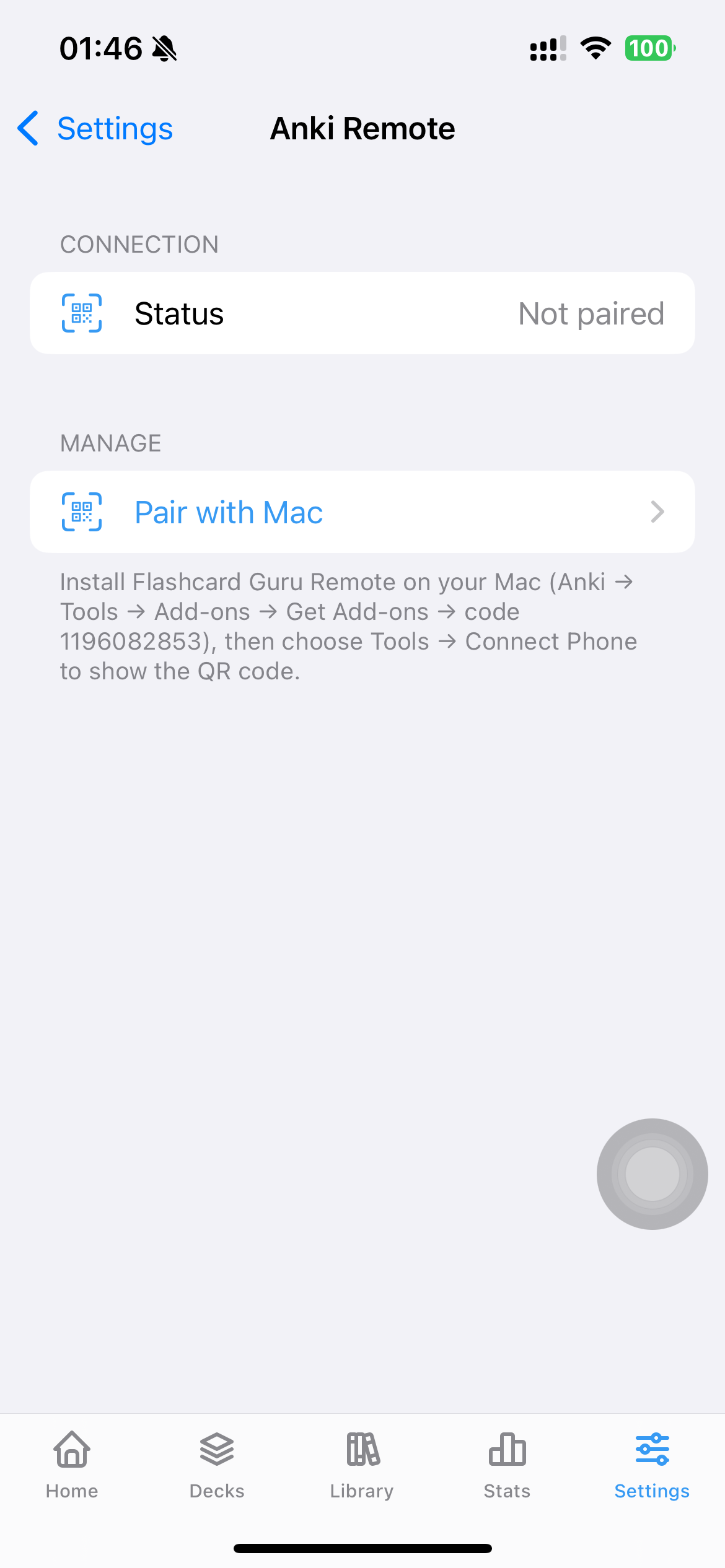
Toca Pair with Mac, escanea el QR del Mac y la conexión quedará lista.
Conecta un mando al iPhone (USB-C o Bluetooth) y Guru reenvía los botones a Anki Desktop:
A → Bueno · B → Otra vez · X → Difícil · Y → FácilR1 → Mostrar respuesta · L1 → Repetir · Options → Deshacer1 / 2 / 3 / 4 → Otra vez / Difícil / Bueno / FácilSpace → Mostrar respuesta · R → Repetir · Z o U → DeshacerGuru lee el perfil GCExtendedGamepad de Apple, que un 8BitDo Zero 2 expone en modo Mac (A+START) y un Micro en S mode, y también escucha GCKeyboard para las teclas 1–4, Space, R y Z/U, así que un mando remapeado a esas teclas también funciona. (AnkiMobile puede usar los mismos mandos en modo gamepad con cruceta digital; la diferencia aquí es que no hay que configurar nada en el Mac.) ¿Nuevo con los mandos? Consulta la guía de configuración de Contanki para controlar Anki Desktop desde un gamepad, o conecta un mando a distancia de Anki en Mac.
No existe un único «mejor mando para Anki» — hay cuatro opciones honestas, y cuál gana depende de dónde repases. Así se comparan un clicker de teléfono, un mando de juego, un mando 8BitDo barato y un control remoto dedicado para la simple calificación:
| Opción | Precio | Dónde funciona | Ideal para |
|---|---|---|---|
| Tu iPhone (Guru) | Gratis | Teléfono → Anki Desktop por Wi-Fi | Repasar en cualquier sitio — y controla un mando 8BitDo sin instalar nada en el Mac |
| Mando de juego + Contanki | Gratis si ya tienes un mando | Solo Anki Desktop | Control total del escritorio: ratón, menús, botones por pantalla |
| Mando 8BitDo, modo teclado | ~$20 | Cualquier dispositivo, iPhone y iPad incluidos | El clicker de bolsillo más barato |
| Mando dedicado (StudyRemote & cía.) | ~$30–40 | Cualquier cosa que lea un teclado Bluetooth | Un aparato de un solo uso, nada que configurar |
Cada método asigna los mismos botones — Otra vez / Difícil / Bueno / Fácil más Mostrar respuesta — así que elige por el coste y por dónde estudias, no por funciones. ¿Ya tienes un mando? Empieza gratis con Contanki en el escritorio, o usa el teléfono como mando aquí mismo.
Herramientas → Complementos muestra la versión, Buscar actualizaciones trae versiones nuevas desde AnkiWeb.Tutoriales paso a paso para cada configuración: