
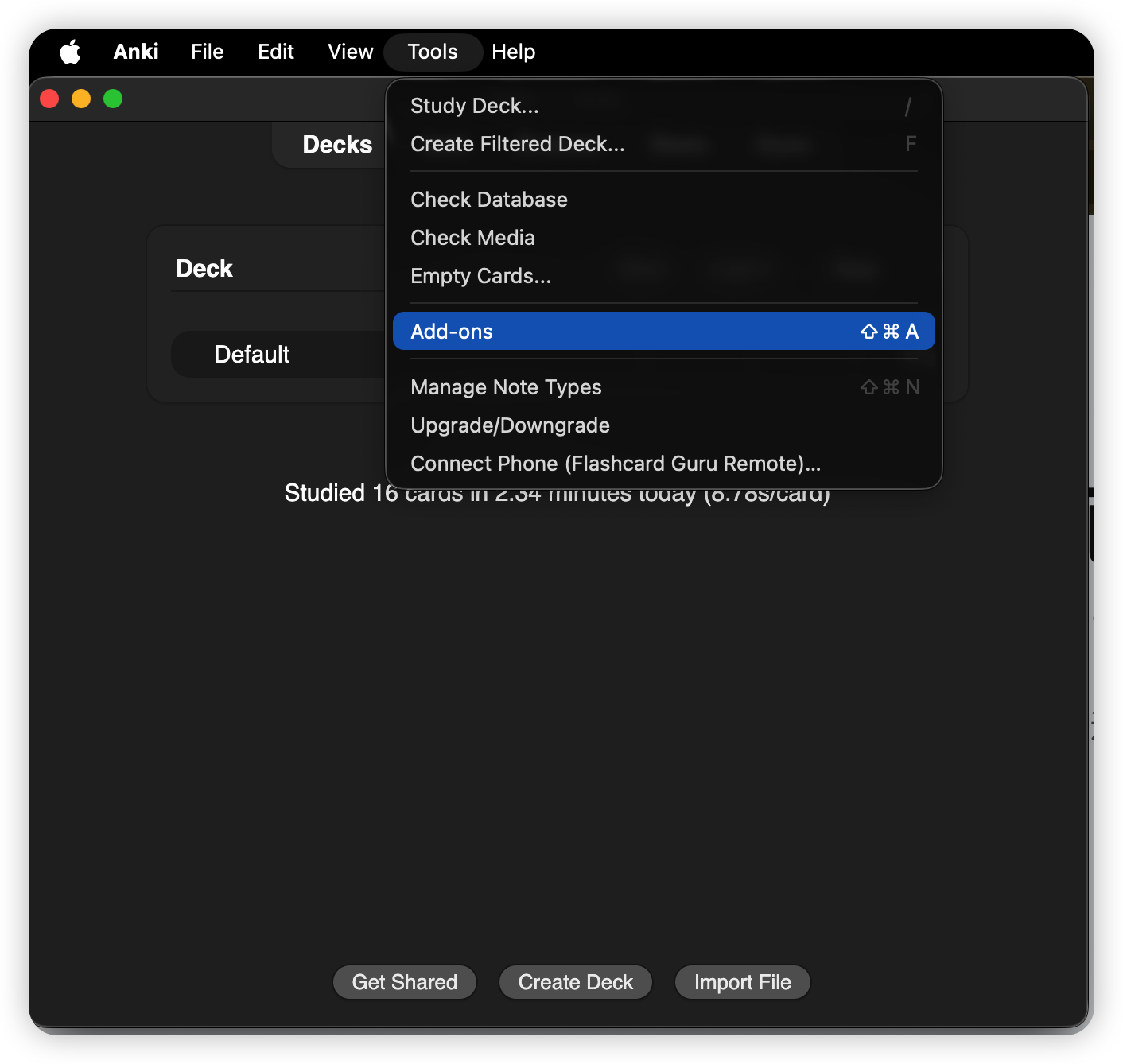
Mac에서 Anki를 열고 Tools → Add-ons를 선택합니다.
QR 코드로 10초 만에 iPhone과 Anki Desktop을 페어링하고, 소파, 러닝머신 등 어디서든 답 보기 / 다시 / 어려움 / 보통 / 쉬움을 누르세요. 저렴한 8BitDo 컨트롤러를 iPhone과 페어링하면 Guru를 거쳐 데스크톱 Anki를 조작할 수 있습니다 — Contanki도, Karabiner도, 모드 찾기도 필요 없습니다.
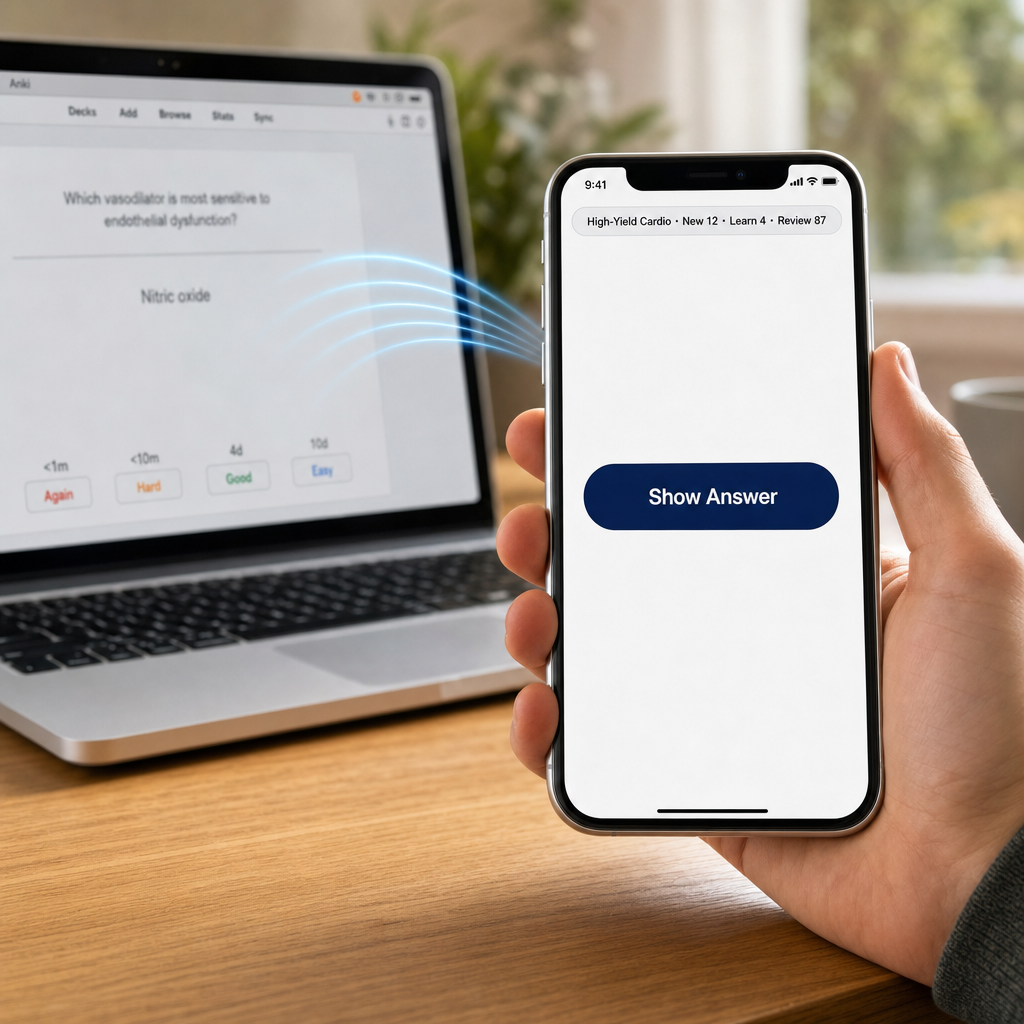
도구 → 애드온 → 애드온 받기…에서 이 코드를 입력하세요:
도구 → 전화 연결(Flashcard Guru Remote)… — QR 코드가 표시됩니다.설정 → Anki 리모컨 → Mac과 페어링 — QR을 스캔하세요.아래 흐름대로 진행하세요. Anki Desktop에서 애드온을 설치하고 재시작한 뒤 QR 페어링 창을 열고, Guru에서 스캔합니다.
Mac에서 Anki를 열고 Tools → Add-ons를 선택합니다.
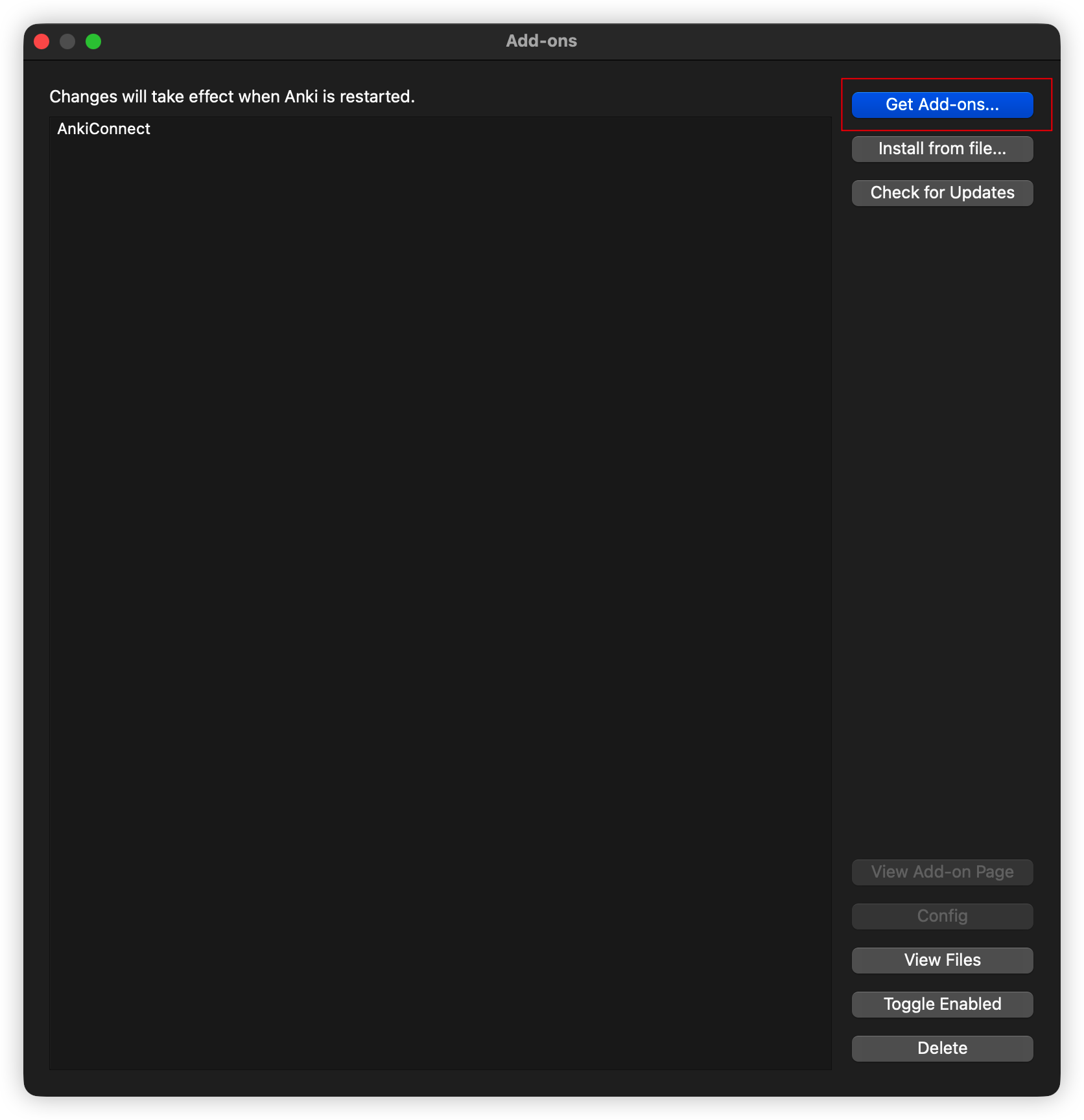
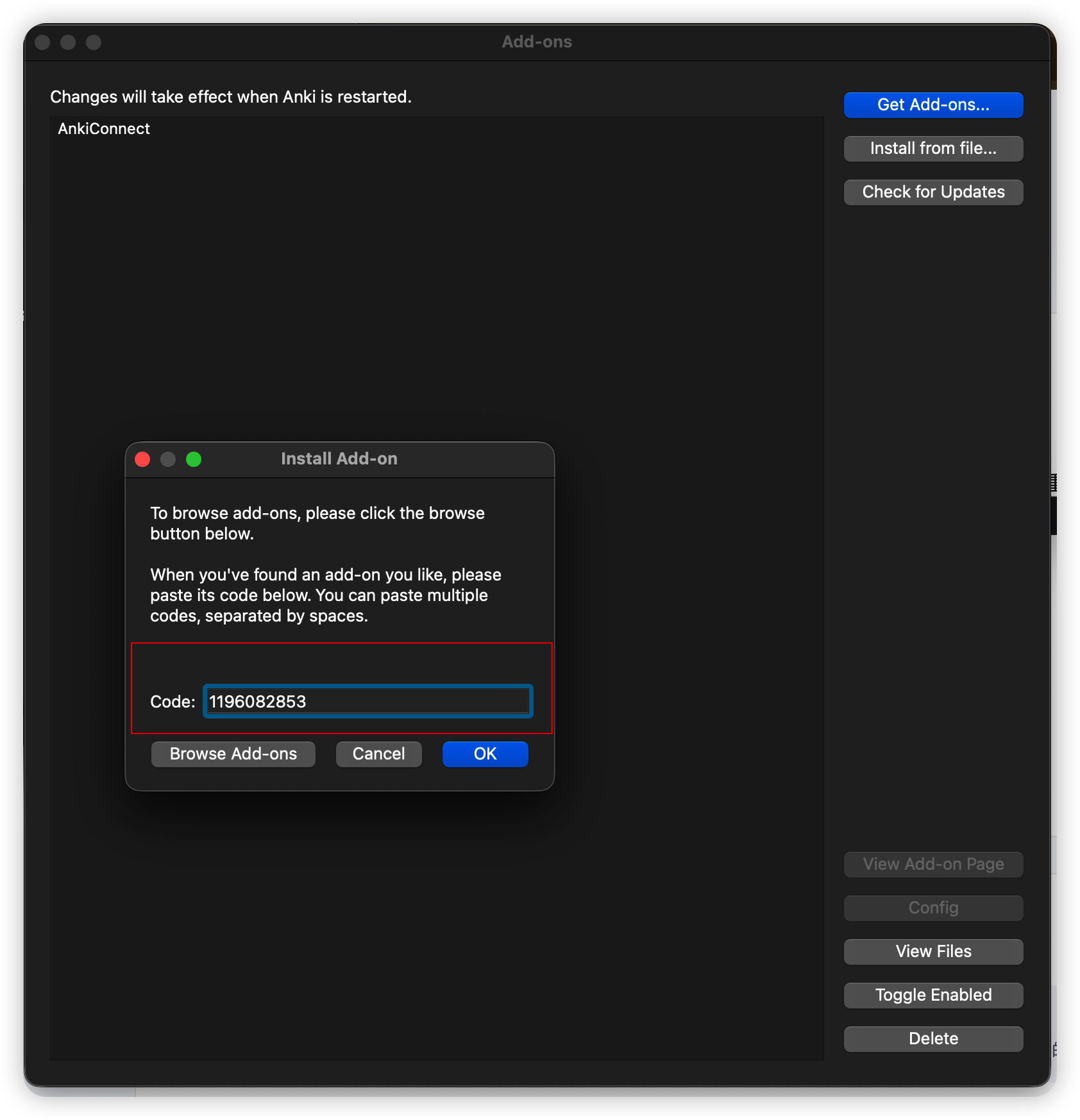
Get Add-ons…를 클릭하고 1196082853을 입력한 다음 확인합니다.
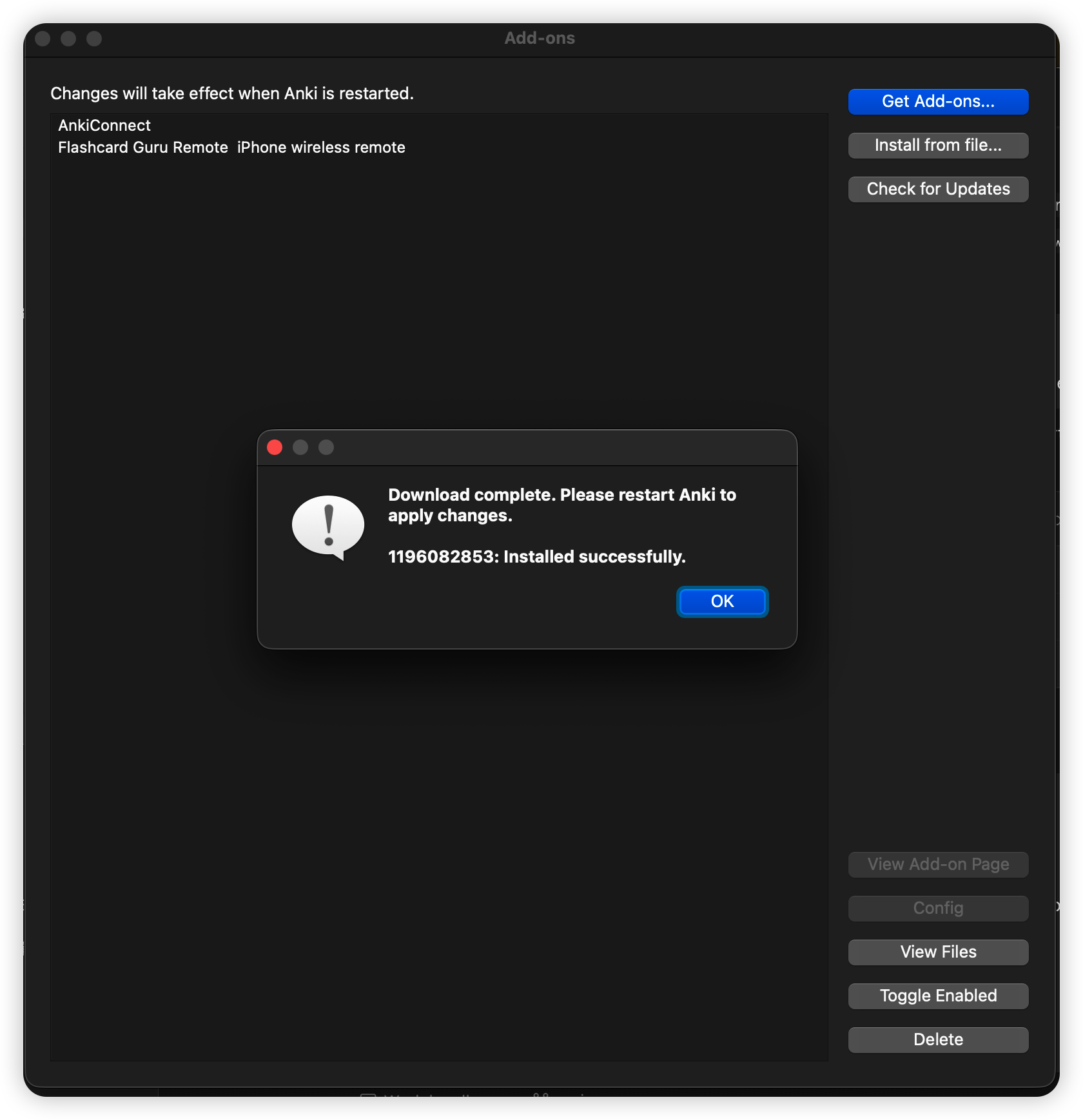
설치가 완료되면 Anki를 재시작하세요. Flashcard Guru Remote가 Tools 메뉴에 표시됩니다.
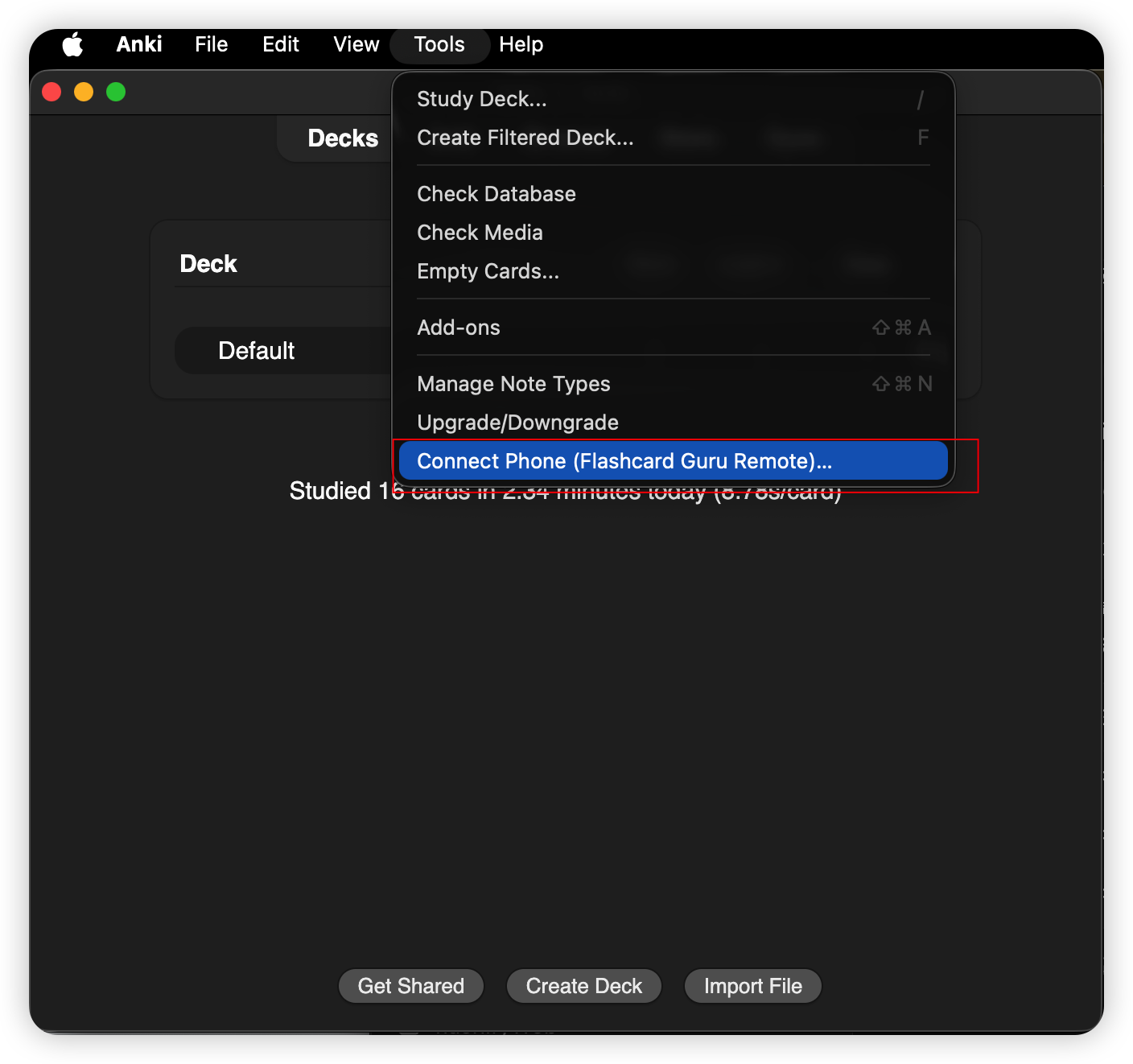
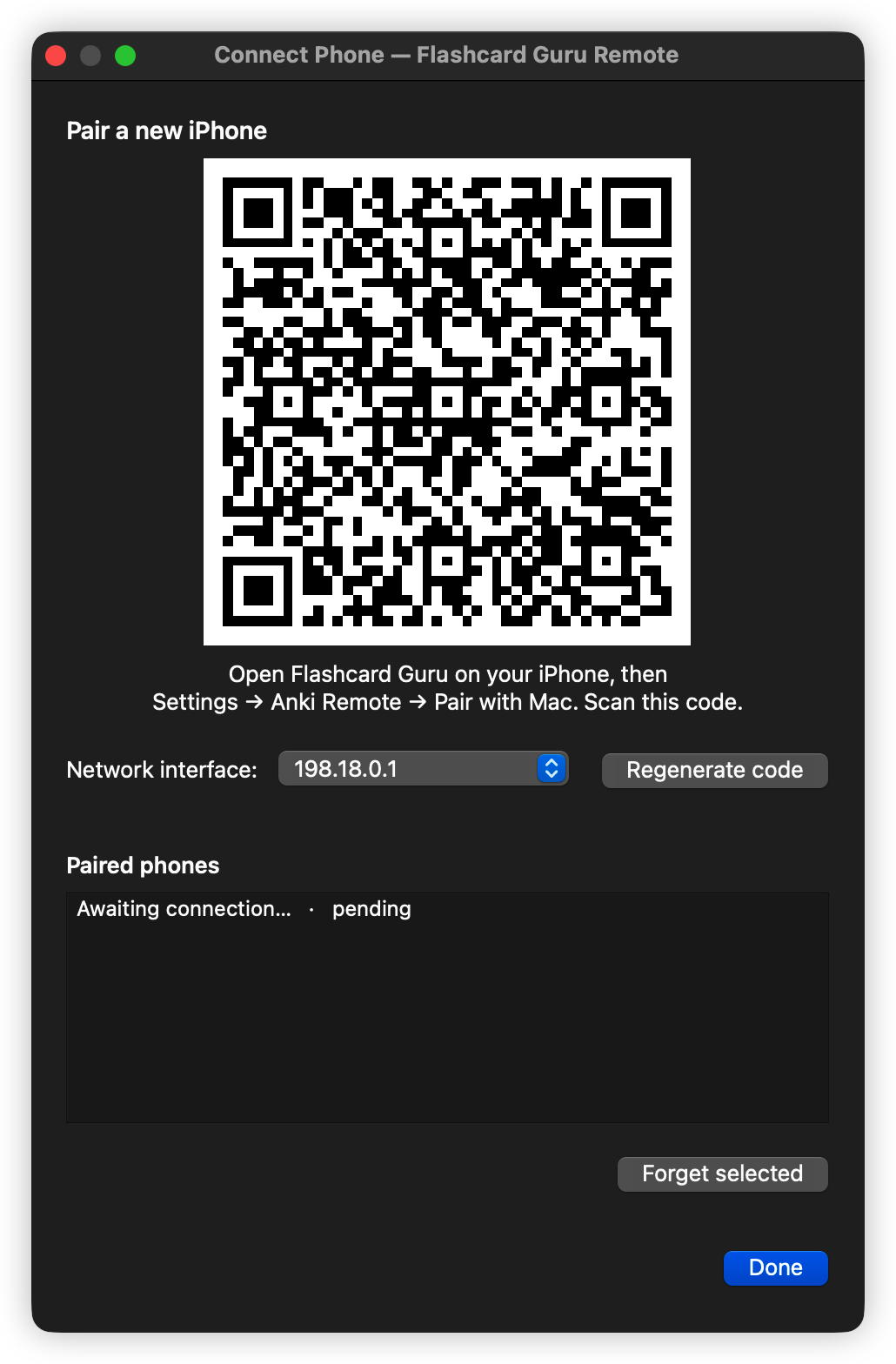
Anki를 다시 열고 Tools → Connect Phone (Flashcard Guru Remote)…를 선택합니다.
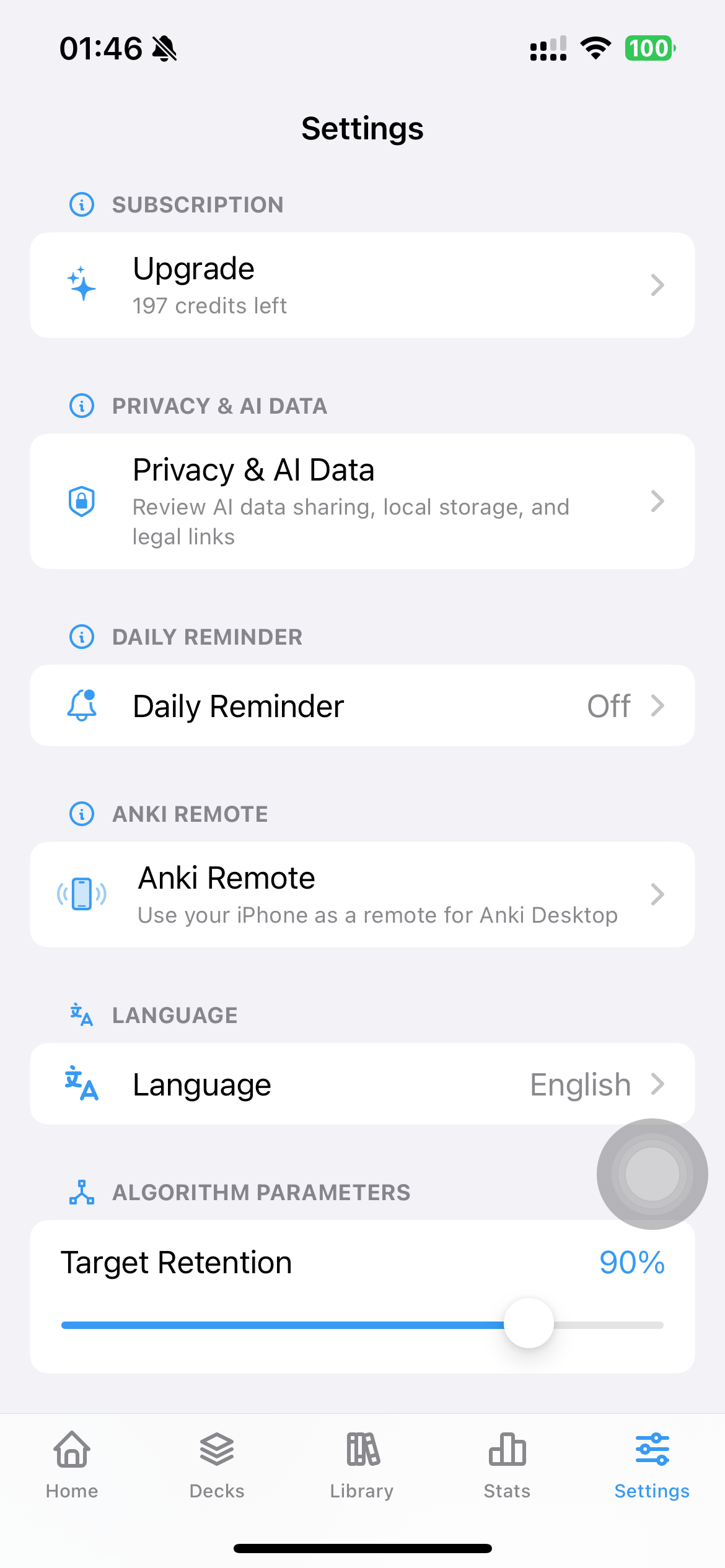
Guru에서 Settings → Anki Remote로 이동합니다.
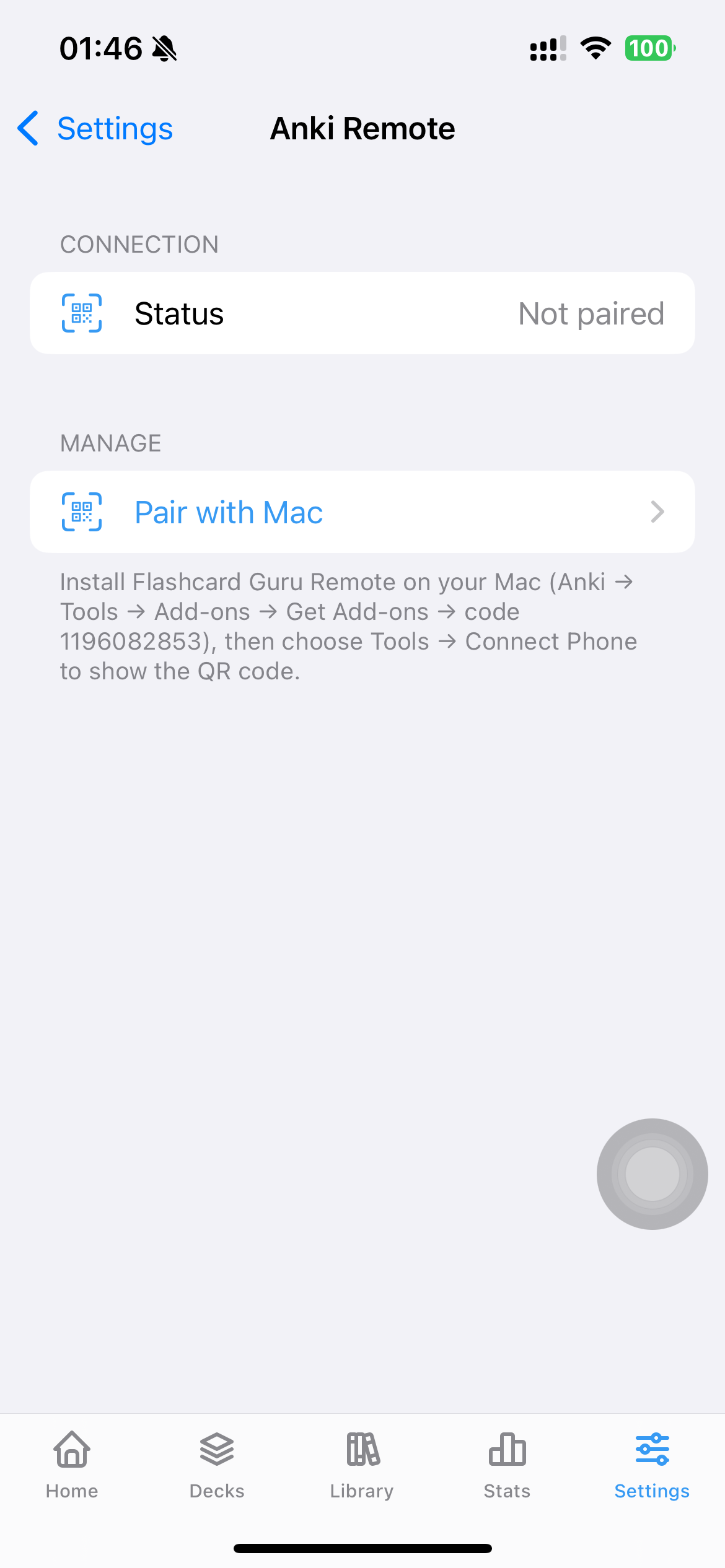
Pair with Mac을 탭하고 Mac의 QR 코드를 스캔하면 연결됩니다.
iPhone에 컨트롤러를 연결(USB-C 또는 Bluetooth)하면 Guru가 버튼을 Anki Desktop으로 전달합니다:
A → 보통 · B → 다시 · X → 어려움 · Y → 쉬움R1 → 답 보기 · L1 → 재생 · Options → 실행 취소1 / 2 / 3 / 4 → 다시 / 어려움 / 보통 / 쉬움Space → 답 보기 · R → 재생 · Z 또는 U → 실행 취소Guru는 Apple의 GCExtendedGamepad 프로파일을 읽습니다. 8BitDo Zero 2는 Mac 모드(A+START)에서, Micro는 S mode에서 이 프로파일을 노출합니다. 또한 Guru는 GCKeyboard의 1–4, Space, R, Z/U 키도 함께 듣기 때문에, 이 키들로 리매핑한 패드도 작동합니다. (AnkiMobile도 같은 패드를 게임패드 모드 + 디지털 D-패드로 사용할 수 있습니다. 여기서의 차이는 Mac에서 아무것도 설정할 필요가 없다는 점입니다.) 컨트롤러가 처음이라면 게임패드로 데스크톱 Anki를 조작하는 Contanki 설정 가이드나 Mac에 Anki 리모컨 연결하기를 참고하세요.
유일한 「최고의 Anki 리모컨」은 없습니다 — 정직한 구성이 네 가지 있고, 어느 것이 이길지는 어디서 복습하느냐에 달려 있습니다. 단순 채점 기준으로 폰 클리커, 게임 컨트롤러, 저렴한 8BitDo 패드, 전용 하드웨어 리모컨을 비교하면:
| 구성 | 비용 | 사용 환경 | 추천 용도 |
|---|---|---|---|
| 당신의 iPhone(Guru) | 무료 | 폰 → Anki Desktop, Wi-Fi 경유 | 어디서든 복습 — Mac에 아무것도 설치하지 않고 8BitDo 패드도 구동 |
| 게임 컨트롤러 + Contanki | 패드가 있으면 무료 | Anki Desktop 전용 | 데스크톱 완전 제어: 마우스, 메뉴, 화면별 버튼 매핑 |
| 8BitDo 패드, 키보드 모드 | ~$20 | iPhone과 iPad를 포함한 모든 기기 | 가장 저렴한 휴대용 클리커 |
| 전용 리모컨(StudyRemote & 등) | ~$30–40 | Bluetooth 키보드를 읽는 모든 기기 | 설정이 필요 없는 단일 목적 기기 |
모든 방식이 같은 버튼에 매핑됩니다 — 다시 / 어려움 / 보통 / 쉬움 그리고 답 보기 — 그러니 기능이 아니라 비용과 공부하는 장소로 고르세요. 이미 컨트롤러가 있으신가요? 무료인 데스크톱용 Contanki로 시작하거나, 지금 바로 폰을 리모컨으로 쓰세요.
도구 → 애드온에서 버전을 보여주고, 업데이트 확인으로 AnkiWeb에서 새 버전을 받습니다.각 구성의 단계별 안내: