
Anki 리모컨을 Mac에 연결하는 방법 (연결이 안 될 때 해결법까지)
「Anki 리모컨을 Mac에 어떻게 연결하나요」라는 질문에는 조금 성가신 답이 있습니다. 당신이 말하는 리모컨이 어떤 종류인지에 따라 달라지고, 게다가 Mac에는 Windows에 없는 사소한 걸림돌이 하나 더 있기 때문입니다. 이 가이드에서는 두 경로 모두, 컨트롤러별 정확한 Bluetooth 페어링 단계, 그리고 macOS가 도무지 기기를 인식하지 못할 때의 대처법을 다룹니다.
연결하는 두 가지 방법 (하나 선택)
| Contanki(네이티브 게임패드) | 키보드 모드 | |
|---|---|---|
| 패드 페어링 형태 | 컨트롤러로(X-input 모드) | 키보드로(키보드 모드) |
| 읽는 주체 | Anki의 Contanki 애드온 | Anki가 직접——패드가 1/2/3/4/Space 입력 |
| Karabiner-Elements 필요? | 아니요 | 보내는 키를 재매핑하고 싶을 때만 |
| 가장 적합한 경우 | 완전한 제어 + 화면별 매핑 | 매우 간단한 평가; iPhone/iPad에서도 작동 |
대부분은 Contanki로 시작하는 것이 좋습니다——게임패드를 네이티브로 읽기 때문에 매핑할 것이 전혀 없습니다. 키보드 모드는 대체 방법입니다(그리고 iOS에서도 작동하는 유일한 경로입니다). 이 가이드의 나머지 부분에서 두 가지를 모두 설정합니다.
1단계: Bluetooth로 컨트롤러 페어링하기
macOS는 게임 컨트롤러를 다른 Bluetooth 기기와 똑같이 페어링합니다——요령은 패드를 먼저 올바른 모드로 두는 것입니다. 이 모드가 Anki에 게임패드로 보일지 키보드로 보일지를 결정하기 때문입니다.
인기 있는 주머니 패드 8BitDo Zero 2에서는 이렇게 합니다:
- 컨트롤러 전원을 끕니다.
- Contanki / 게임패드의 경우: 패드의 X-input 조합키(보통
Start + X——사용하는 모델의 설명서를 확인)를 길게 누릅니다. 키보드 모드의 경우:Start + R을 누른 채 전원을 켜고, 이어서Select를 길게 누릅니다——표시등이 더 빠르게 깜빡입니다. - Mac에서 시스템 설정 → Bluetooth를 엽니다.
- 컨트롤러가 나타나면 연결합니다. 키보드 모드에서는 **"8BitDo Zero 2 keyboard"**로 표시되며, 표시등이 켜지면 페어링된 것입니다.
Xbox / PlayStation / Switch Pro 패드는 일반적인 방식(표시등이 깜빡일 때까지 페어링 버튼을 누른 뒤 Bluetooth 설정에서 연결)으로 페어링하며, Contanki에서 바로 작동합니다——모드 전환이 필요 없습니다. 그 모드 전환 절차는 8BitDo만의 이야기입니다.
경로 1: Contanki(네이티브, Karabiner 불필요)
게임패드 모드로 페어링했다면 설정은 이것이 전부입니다:
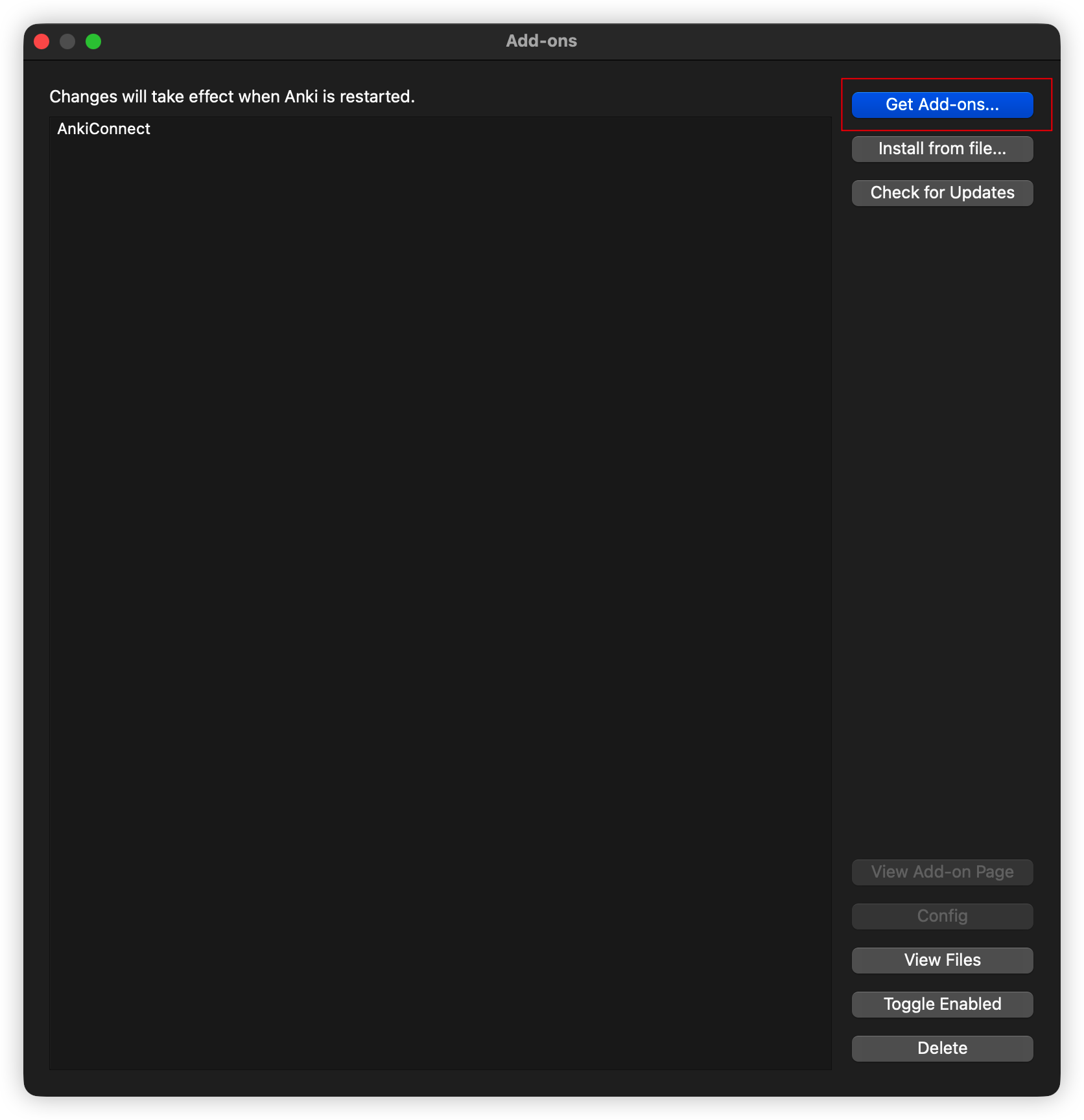
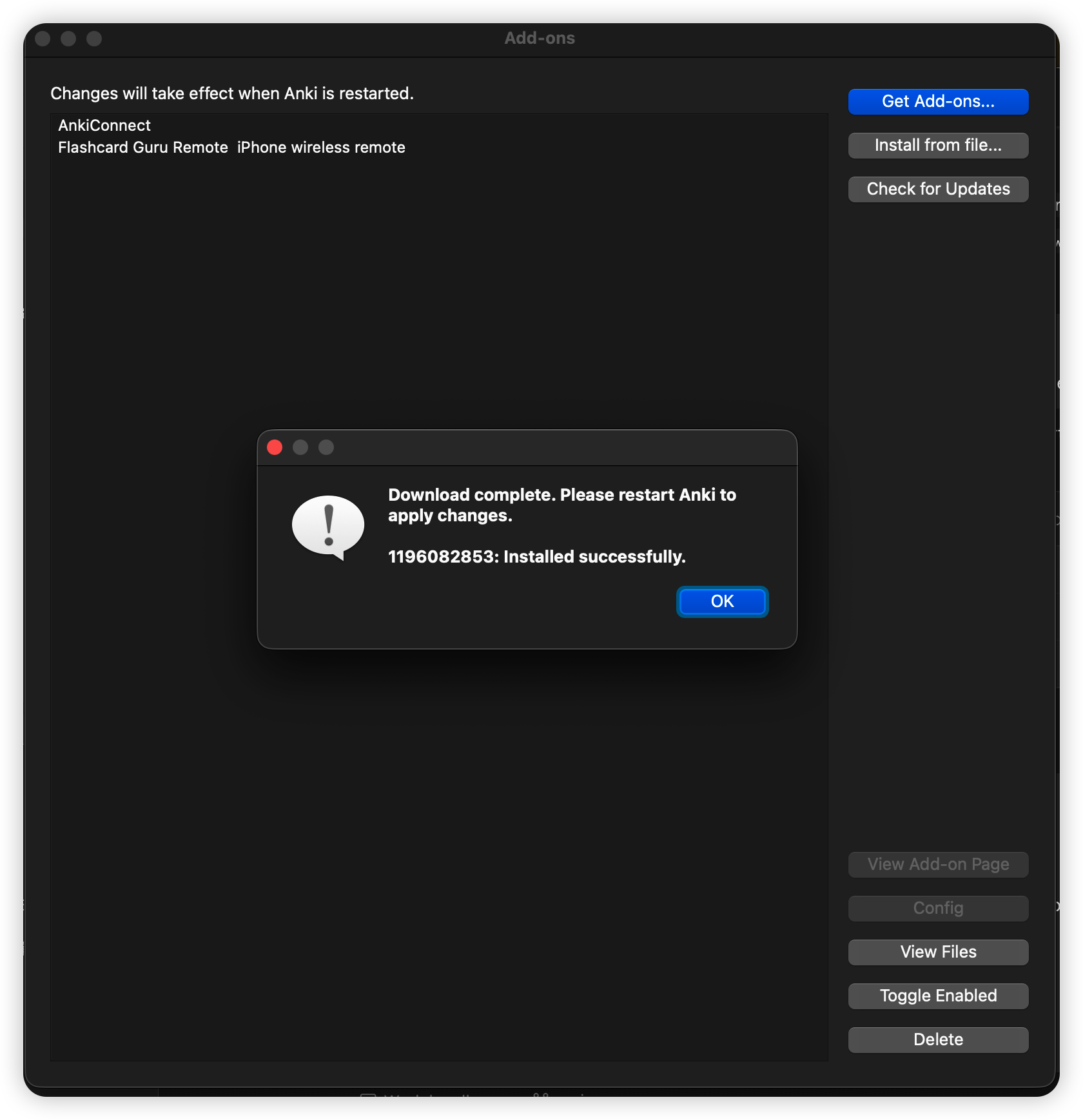
- Anki에서 **도구 → 애드온 → 애드온 다운로드…**를 열고 코드 **
1898790263**을 붙여넣습니다. Anki를 재시작합니다. - 패드의 아무 버튼이나 누릅니다——Contanki가 깨어나 화면에 매핑을 표시합니다.
- 8BitDo가 인식되지 않으면 도구 → 컨트롤러 옵션 → 8BitDo 컨트롤러 감지를 실행합니다.
이게 전부입니다——Karabiner도, 키보드 재매핑도 필요 없습니다. 전체 설명과 버튼 매핑 팁은 Contanki 설정 가이드에 있습니다.
경로 2: 키보드 모드(그리고 Karabiner의 역할)
키보드 모드로 페어링했다면 컨트롤러는 그저 키를 입력할 뿐입니다——그리고 Anki는 이미 그 키들을 기다리고 있으므로 애드온 없이도 평가가 작동합니다:
1 / 2 / 3 / 4→ Again / Hard / Good / EasySpace→ Show Answer ·Z→ 실행 취소 ·R→ 오디오 다시 듣기
Karabiner-Elements가 필요한 경우는 어떤 버튼이 잘못된 키를 보내서 그것을 바꾸고 싶을 때뿐입니다(예: 패드의 A를 Space에 매핑). Karabiner는 키 입력을 가로채 다시 씁니다——드라이버가 아니라 키 재매핑 도구입니다. 설치 후 macOS가 시스템 설정 창에서 허용을 요청합니다. 이를 허용하지 않으면 아무것도 가로채지 못합니다. 기본 키에 만족한다면 Karabiner는 완전히 건너뛰어도 됩니다.
Anki 리모컨이 Mac에 연결되지 않나요? 이 목록을 순서대로
열에 아홉은 Mac이 아니라 페어링 모드의 문제입니다. 순서대로:
- 모드가 틀렸습니다. 키보드 모드의 패드는 Contanki에 게임패드로 보이지 않으며, 그 반대도 마찬가지입니다. 자신의 경로에 필요한 모드로 다시 페어링하세요(Contanki는 게임패드, 단축키 경로는 키보드).
- Anki가 아직 대기하지 않습니다. Contanki는 입력을 감지할 때까지 잠들어 있습니다——Anki를 연 뒤 아무 버튼이나 누르세요.
- 8BitDo가 감지되지 않습니다. 도구 → 컨트롤러 옵션 → 8BitDo 컨트롤러 감지를 실행하세요.
- 페어링됐다가 끊겼습니다. 한 번에 하나의 컨트롤러만 활성화할 수 있으며, 다른 Bluetooth 기기를 페어링하면 밀려날 수 있습니다. 시스템 설정 → Bluetooth에서 이 기기 등록 해제를 하고, 재시작한 뒤 새로 페어링하세요.
- 키가 먹통입니다(키보드 모드). Karabiner를 추가했다면 macOS 창에서 입력 모니터링 권한을 부여했는지 확인하세요. 일부 잠금 처리된 시험 앱도 Karabiner를 차단합니다——먼저 종료하세요.
- 여전히 안 됩니다. Anki가 2.1.66+(Contanki 요구 사항)이고 컨트롤러가 충전되어 있는지 확인하세요.
iPhone이나 iPad에서도 복습하나요?
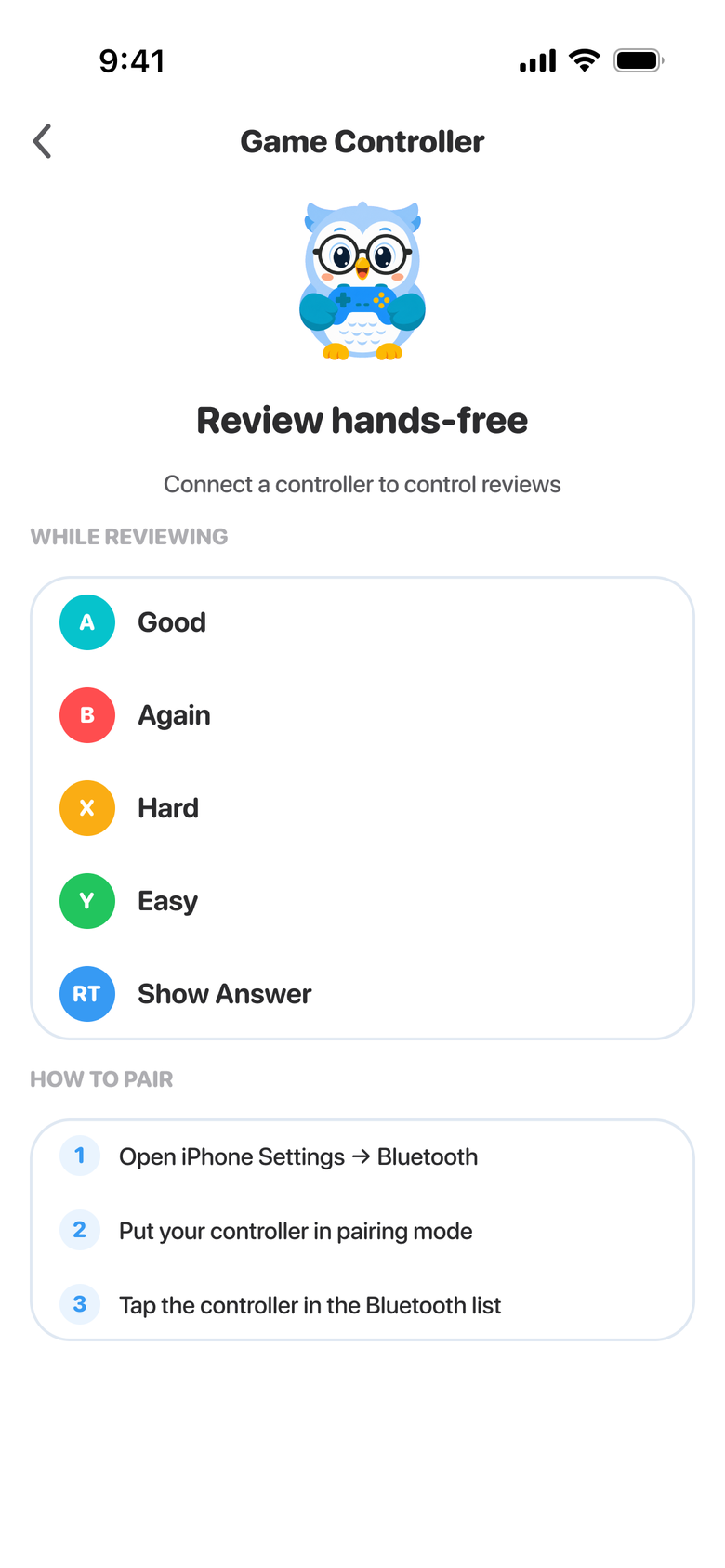
Contanki는 데스크톱 전용이며, AnkiMobile은 게임패드 모드의 소형 8BitDo 패드를 받아들이지 않습니다(Apple의 GCExtendedGamepad 프로필만 읽기 때문). iOS에서 손 없이 평가하려면 패드를 키보드 모드로 두고 Guru Anki Remote를 사용하세요. 이것은 게임패드와 키보드 이벤트를 모두 수신하여 평가를 Wi-Fi로 데스크톱 Anki에 전달합니다——즉 같은 패드로 휴대폰에서 Mac의 복습을 구동할 수 있습니다. 자세한 내용은 8BitDo 설정 가이드를 참조하세요.
자주 묻는 질문
Mac에서 컨트롤러를 Anki와 함께 쓰려면 Karabiner-Elements가 필요한가요? 아니요——Contanki에는 필요 없고(게임패드를 네이티브로 읽습니다), 기본 키보드 모드 평가에도 필요 없습니다(Anki가 이미 그 키들을 읽습니다). Karabiner는 컨트롤러가 보내는 키를 재매핑할 때만 쓰입니다.
왜 제 8BitDo가 Mac에 연결되지 않나요? 거의 항상 페어링 모드입니다. 패드 전원을 끄고 자신의 경로에 필요한 모드로 다시 페어링하세요——Contanki는 X-input, 단축키 경로는 키보드 모드——그런 다음 8BitDo의 경우 Anki에서 '8BitDo 컨트롤러 감지'를 실행하세요.
8BitDo Zero 2의 페어링 조합은 무엇인가요?
전원을 끈 상태에서 키보드 모드는 Start + R을 누른 뒤 Select; X-input(게임패드) 모드는 사용하는 모델의 Start + X 계열 조합을 사용합니다. 그런 다음 시스템 설정 → Bluetooth에서 연결하세요.
Apple Silicon Mac에서도 작동하나요? 네——Contanki와 Bluetooth 페어링은 Apple Silicon과 Intel Mac에서 동일하게 작동합니다.
Mac 복습을 손 없이
저렴한 컨트롤러를 키보드 모드로 페어링하고 무료 Guru Anki Remote로 iPhone에서 데스크톱 Anki를 구동하세요——AnkiMobile이 받아들이지 않는 8BitDo 모델도 포함됩니다.
Anki Remote 설정하기