
AnkiリモコンをMacに接続する方法(つながらないときの直し方も)
「AnkiリモコンをMacに接続するには?」という問いには、少し厄介な答えがあります。それはあなたの言うどの種類のリモコンかによって変わり、しかもMacにはWindowsにはない、ひと手間があるからです。このガイドでは、両方のルート、コントローラーごとの正確なBluetoothペアリング手順、そしてmacOSがどうしても認識してくれないときの対処法を扱います。
接続の 2 つの方法(どちらかを選ぶ)
| Contanki(ネイティブゲームパッド) | Keyboard Mode | |
|---|---|---|
| パッドのペアリング形態 | コントローラーとして(X-inputモード) | キーボードとして(Keyboard Mode) |
| 読み取るもの | AnkiのContankiアドオン | Ankiが直接——パッドが 1/2/3/4/Space を入力 |
| Karabiner-Elementsは? | 不要 | 送信されるキーを再マッピングしたい場合のみ |
| 最適な用途 | 完全な操作 + 画面ごとのマッピング | 超シンプルな評価;iPhone/iPadでも動作 |
ほとんどの人は Contanki から始めるべきです——ゲームパッドをネイティブに読み取るため、マッピングする必要が何もありません。Keyboard Mode は代替手段です(そして iOS でも動く唯一のルートです)。このガイドの残りでは両方をセットアップします。
ステップ 1:Bluetooth でコントローラーをペアリングする
macOS はゲームコントローラーを他の Bluetooth デバイスと同じようにペアリングします——コツは先にパッドを正しいモードにしておくことです。このモードによって、Anki がゲームパッドとキーボードのどちらを見るかが決まるからです。
人気のポケットパッド 8BitDo Zero 2 では、手順は次のとおりです:
- コントローラーの電源をオフにします。
- Contanki / ゲームパッドの場合:パッドの X-input コンボ(通常は
Start + X——お使いのモデルの説明書を確認)を長押しします。Keyboard Mode の場合:Start + Rを押しながら電源を入れ、次にSelectを長押しします——ランプの点滅が速くなります。 - Mac でシステム設定 → Bluetoothを開きます。
- コントローラーが表示されたら接続します。Keyboard Mode では 「8BitDo Zero 2 keyboard」 として表示され、ランプが点灯すればペアリング完了です。
Xbox / PlayStation / Switch Pro のパッドは通常の方法(ランプが点滅するまでペアリングボタンを長押しし、Bluetooth 設定で接続)でペアリングし、Contanki でそのまま使えます——モード切り替えは不要です。あのモードの手間は 8BitDo ならではのものです。
ルート 1:Contanki(ネイティブ、Karabiner 不要)
ゲームパッドモードでペアリングしたなら、セットアップはこれだけです:
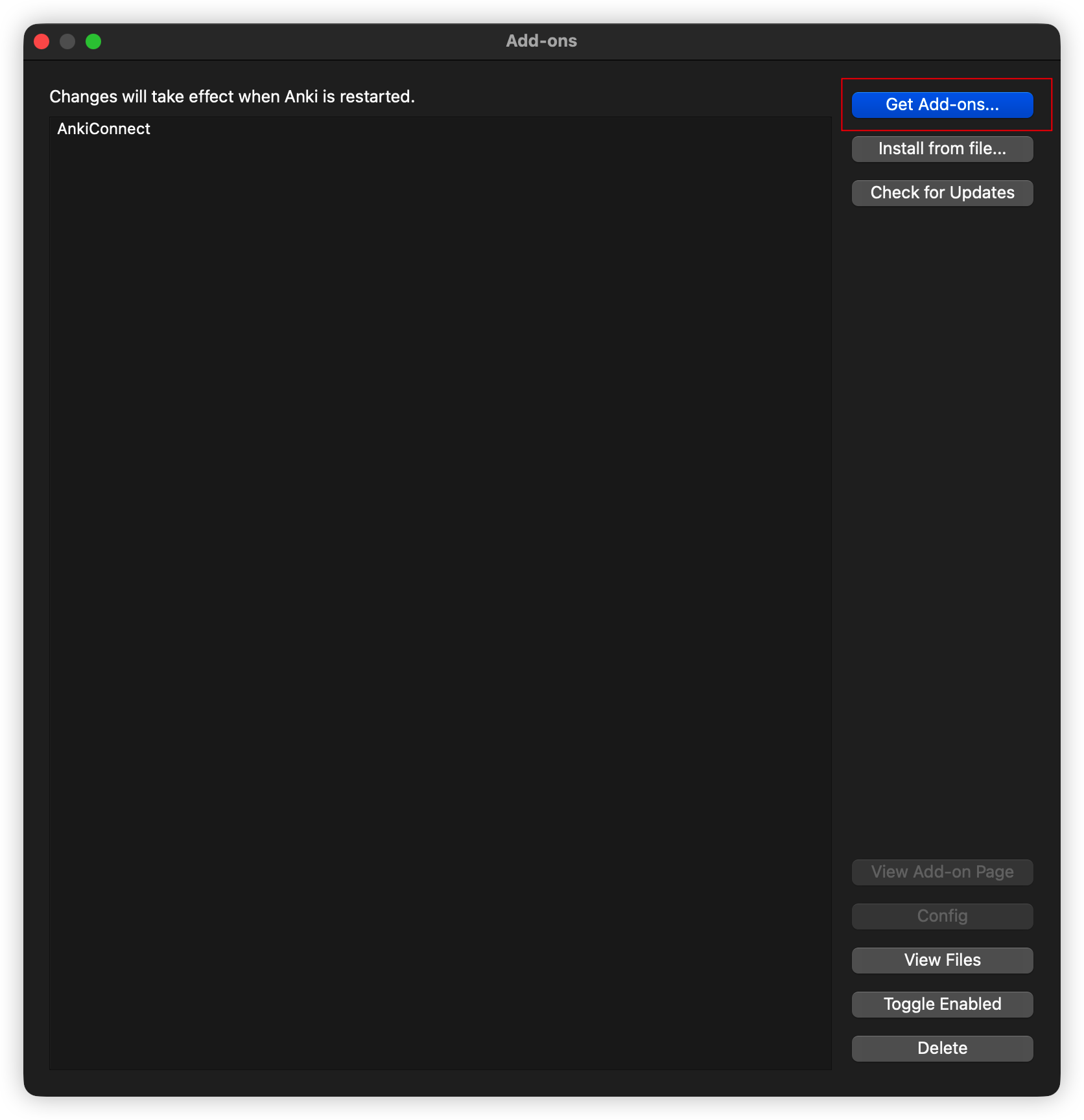
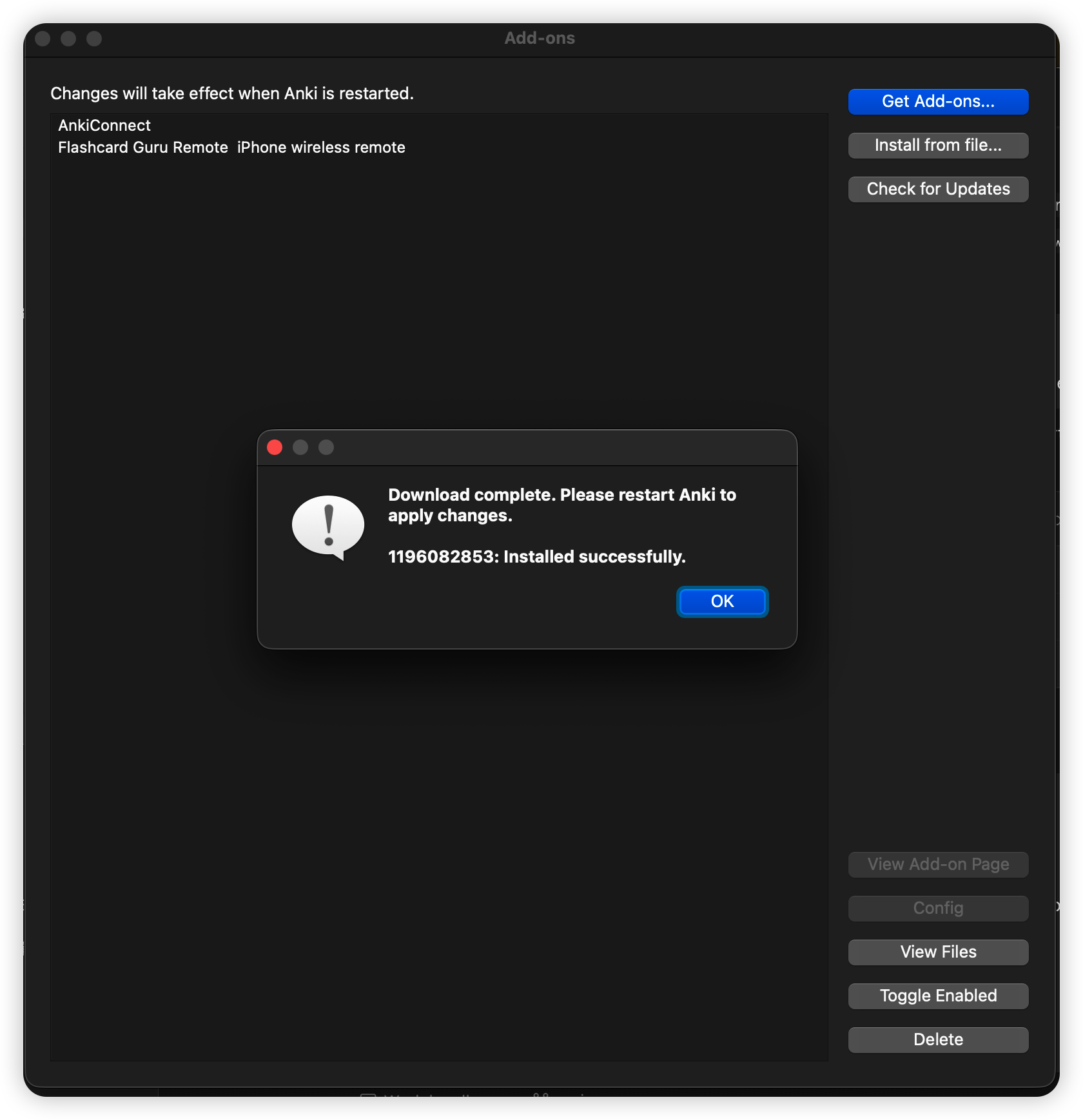
- Anki で**ツール → アドオン → アドオンを入手…**を開き、コード
1898790263を貼り付けます。Anki を再起動します。 - パッドのボタンを何か押します——Contanki が起動し、画面上に割り当てが表示されます。
- 8BitDo が認識されない場合は、ツール → コントローラーオプション → 8BitDoコントローラーを検出を実行します。
これだけです——Karabiner も、キーボードの再マッピングも不要。詳しい手順とボタン割り当てのコツは Contanki 設定ガイドにあります。
ルート 2:Keyboard Mode(そして Karabiner の出番)
Keyboard Mode でペアリングした場合、コントローラーは単にキーを入力するだけです——そして Anki はすでにそれらを待ち受けているので、アドオンなしで評価が動きます:
1 / 2 / 3 / 4→ Again / Hard / Good / EasySpace→ 答え表示 ·Z→ 元に戻す ·R→ 音声再生
Karabiner-Elements が必要なのは、あるボタンが間違ったキーを送っていて、それを入れ替えたい場合だけです(例:パッドの A を Space に割り当てる)。Karabiner はキー入力を横取りして書き換えます——ドライバーではなく、キーの再マッピングツールです。インストール後、macOS がシステム設定のダイアログで許可を求めてきます。これを許可しないと何も横取りできません。デフォルトのキーで満足なら、Karabiner は完全に飛ばして構いません。
AnkiリモコンがMacにつながらない?このリストを上から順に
10 回のうち 9 回は、Mac ではなくペアリングモードの問題です。順番に:
- モードが違う。 Keyboard Mode のパッドは Contanki にはゲームパッドとして見えず、その逆も同様です。自分のルートに必要なモードでペアリングし直してください(Contanki はゲームパッド、ショートカットのルートは Keyboard)。
- Anki がまだ待ち受けていない。 Contanki は入力を検知するまで休止しています——Anki を開いたら何かボタンを押してください。
- 8BitDo が検出されない。 ツール → コントローラーオプション → 8BitDoコントローラーを検出を実行します。
- ペアリングしたのに切れた。 同時にアクティブにできるコントローラーは 1 台だけで、他の Bluetooth 機器をペアリングすると押しのけられることがあります。システム設定 → Bluetooth でこのデバイスの登録を解除し、再起動して、新しくペアリングし直してください。
- キーが効かない(Keyboard Mode)。 Karabiner を追加した場合は、macOS のダイアログで入力監視の許可を与えたか確認してください。ロックダウンされた一部の試験アプリも Karabiner をブロックします——先にそれらを終了させてください。
- それでもダメ。 Anki が 2.1.66+(Contanki が必要とする)で、コントローラーが充電されていることを確認してください。
iPhone や iPad でも復習する?
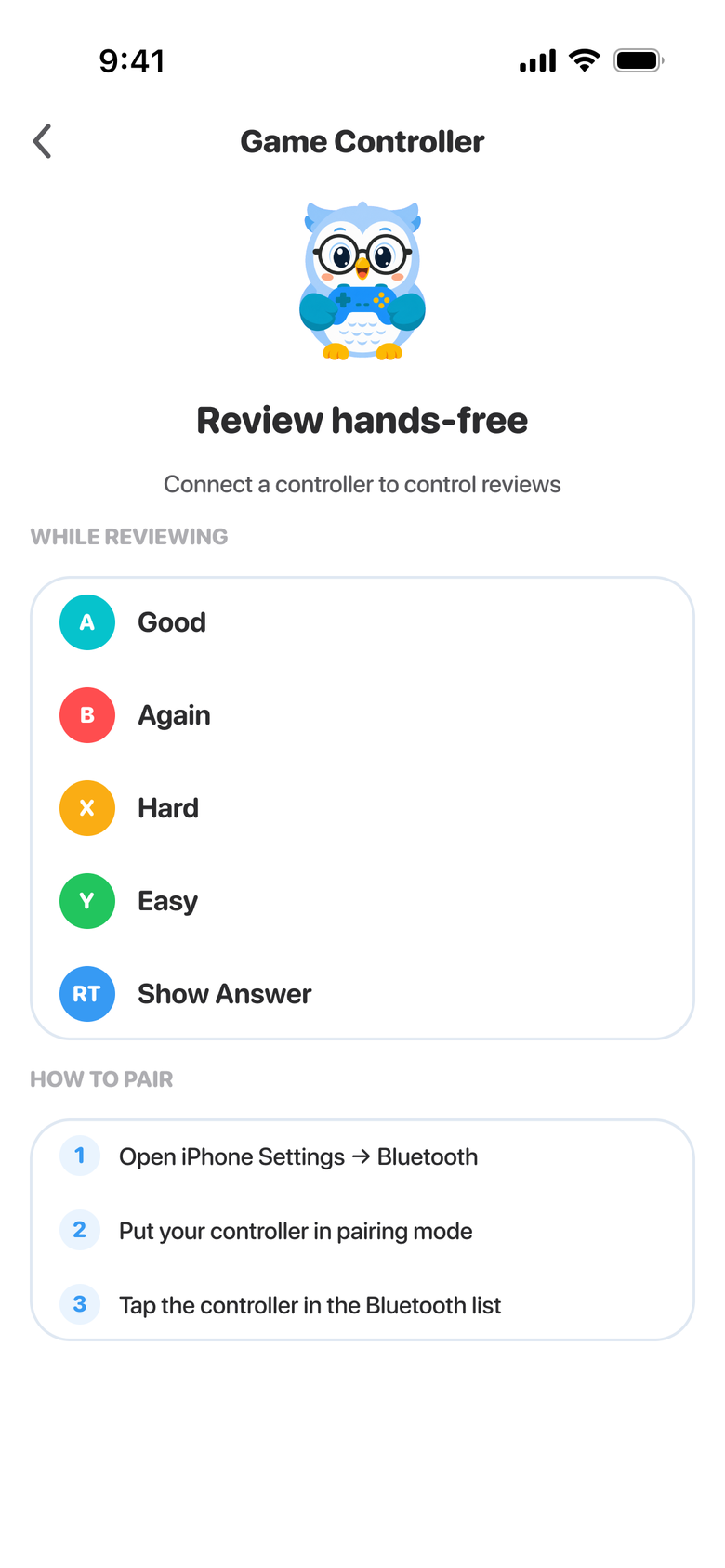
Contanki はデスクトップ専用で、AnkiMobile は小型の 8BitDo パッドをゲームパッドモードでは受け付けません(Apple の GCExtendedGamepad プロファイルしか読み取らないため)。iOS でハンズフリーに評価するには、パッドを Keyboard Mode にして Guru Anki Remote を使います。これはゲームパッドとキーボードの両方のイベントを待ち受け、評価を Wi-Fi 経由でデスクトップ Anki に転送します——つまり同じパッドで、スマホから Mac の復習を動かせます。詳しくは 8BitDo 設定ガイドをご覧ください。
FAQ
Mac でコントローラーを Anki と使うのに Karabiner-Elements は必要ですか? いいえ——Contanki には不要(ゲームパッドをネイティブに読み取ります)、基本的な Keyboard Mode の評価にも不要です(Anki がすでにそれらのキーを読み取ります)。Karabiner はコントローラーが送るキーを再マッピングするときだけのものです。
なぜ 8BitDo が Mac につながらないの? ほぼ間違いなくペアリングモードです。パッドの電源を切り、自分のルートに必要なモードでペアリングし直します——Contanki なら X-input、ショートカットのルートなら Keyboard Mode——そのうえで、8BitDo の場合は Anki で「8BitDoコントローラーを検出」を実行します。
8BitDo Zero 2 のペアリングコンボは?
電源オフの状態で、Keyboard Mode は Start + R を押しながら Select;X-input(ゲームパッド)モードはお使いのモデルの Start + X 系のコンボを使います。そのあとシステム設定 → Bluetooth で接続します。
Apple Silicon の Mac でも動きますか? はい——Contanki も Bluetooth ペアリングも、Apple Silicon と Intel の Mac で同じように動作します。
Mac の復習をハンズフリーに
安いコントローラーを Keyboard Mode でペアリングし、無料の Guru Anki Remote で iPhone からデスクトップ Anki を操作——AnkiMobile が受け付けない 8BitDo モデルも対応。
Anki Remote を設定する