
Ankiコントローラー設定:Contankiで完全なゲームパッド操作(2026)
1898790263、Xbox・PlayStation・Switch Pro・8BitDoのパッドに対応し、キーマッピングソフトは不要です。iPhone/iPadではContankiは動作しません。コントローラーをKeyboard Modeにして、アプリに入力を転送させます — Guru Anki Remoteは、AnkiMobileがペアリングを拒否する小型8BitDoモデルのためにこれを行います。
コントローラーでAnkiを復習することは、間隔反復を長続きさせる最も簡単な方法です。手はキーボードから離れたまま、背もたれに寄りかかったり、トレッドミルで歩いたり、ソファで片手でカードをこなしたりできます。しかし「Ankiでコントローラーをどう使うか」という問いには、どこで復習するかによって全く異なる2つの答えがあり、ほとんどのガイドは片方しか扱いません。この記事では両方を扱い、そのうえで実際の設定手順と、みんなが実際にぶつかる問題に踏み込みます。
2つの方法(まず正しい方を選ぶ)
| Contanki(デスクトップアドオン) | Keyboard Mode(iPhone/iPadでも動作) | |
|---|---|---|
| 動作環境 | デスクトップAnkiのみ(Win/Mac/Linux) | Bluetoothキーボードを読み取れる全デバイス |
| 仕組み | ブラウザのGamepad APIでゲームパッドを直接読み取る | コントローラーがキーボードのふりをし、キーがAnkiのショートカットに対応 |
| セットアップ | アドオンを入れてボタンを押す | コントローラーをKeyboard Modeにし、Bluetoothでペアリング |
| 追加ソフト | なし | デスクトップは不要。iPhoneではキーを転送するアプリが必要 |
| 最適な用途 | 完全な操作(マウス、メニュー、画面ごとの割り当て) | iPhone/iPadでの復習、または安価な8BitDoパッド |
パソコンで復習するなら、Contankiを使ってください — こちらの方が機能豊富なネイティブの方法です。iPhoneやiPadで復習するなら、iPhoneで復習するへ進んでください。この節の残りはContankiの話です。
Contankiのインストール(約5分)
Contankiは無料のオープンソースアドオンです。始める前に2つの条件があります:
- Anki 2.1.66以降。 Contankiは2.1.66以降にしか存在しないツールキットの変更を使います。(古いAnkiをお使いですか? GitHubのリリースページには2.1.45まで遡ったビルドがあります。)
- コントローラー(USBまたはBluetoothで接続)。
次に:
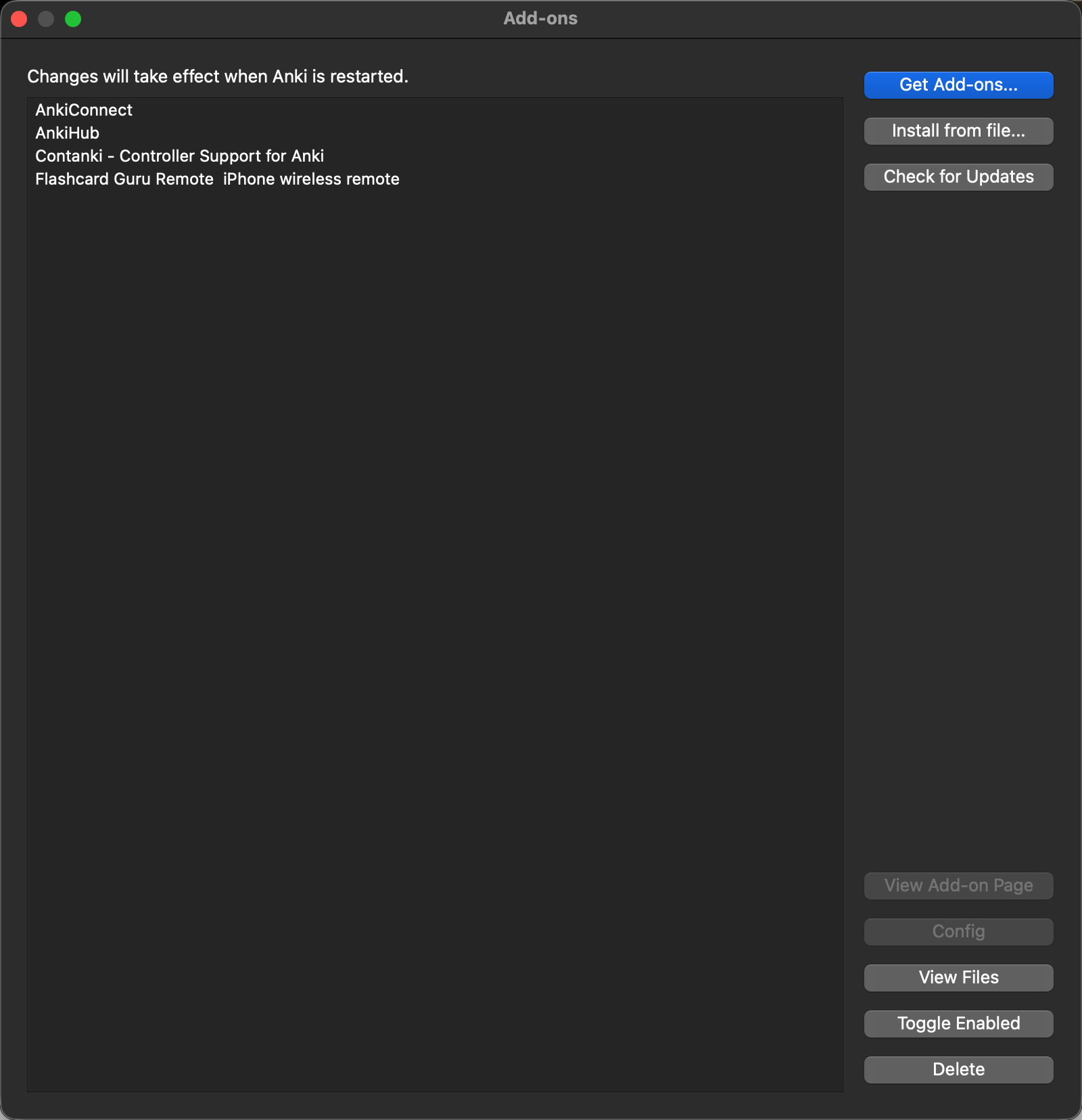
- Ankiで ツール → アドオン → アドオンを取得… を開きます。
- インストールコード
1898790263を貼り付けてOKを押します。 - 促されたらAnkiを再起動します。
- コントローラーを接続またはペアリングしていずれかのボタンを押します — Contankiが起動し、現在の割り当てを示すオーバーレイを画面に表示します。
どのコントローラーを買うべきか?
Contankiは、最近の純正Xbox・PlayStationコントローラーならそのまま動作し、さらに任天堂のコントローラーや、医学部のAnki勢が広めたポケットサイズの8BitDoパッドにも対応します。動作が確認されているのは以下です:
| コントローラー | 復習での使い心地 | 備考 |
|---|---|---|
| 8BitDo Zero 2 | キーチェーンサイズ、片手で操作 | 定番の格安Ankiパッド(約$20)。窮屈だがポケットに入る。 |
| 8BitDo Micro | 小型でボタンが快適 | 専用のKeyboard Modeスイッチ付き — iPhoneルートで便利。 |
| 8BitDo Lite 2 / Pro / Ultimate | フルサイズで快適 | ゲームもするなら最適。やや高価。 |
| DualShock 4(PS4) | フルサイズ | 動作確認済み。引き出しに眠っている可能性大。 |
| Switch Proコントローラー | フルサイズ | 快適に動作。Joy-Con片方にも対応(両手持ちは予定)。 |
純粋な復習にはボタンは多く要りません — Again / Hard / Good / Easy 用のフェイスボタン4つと、Show Answer 用に1つあれば十分です。だからこそ小さなZero 2が人気なのです。復習セッションに必要なことをすべてこなし、ポケットに収まって消えてしまいます。
復習専用のボタン割り当て
初期状態のContankiのデフォルトは、採点だけでなく完全なナビゲーション向けに作られています:
- 左スティック — スクロールとビュー間の移動
- 右スティック — マウスの移動とクリック(Ankiウィンドウ内のみ)
- 右トリガー — クイック選択メニュー(最大8アクション)を開き、現在の割り当てを表示
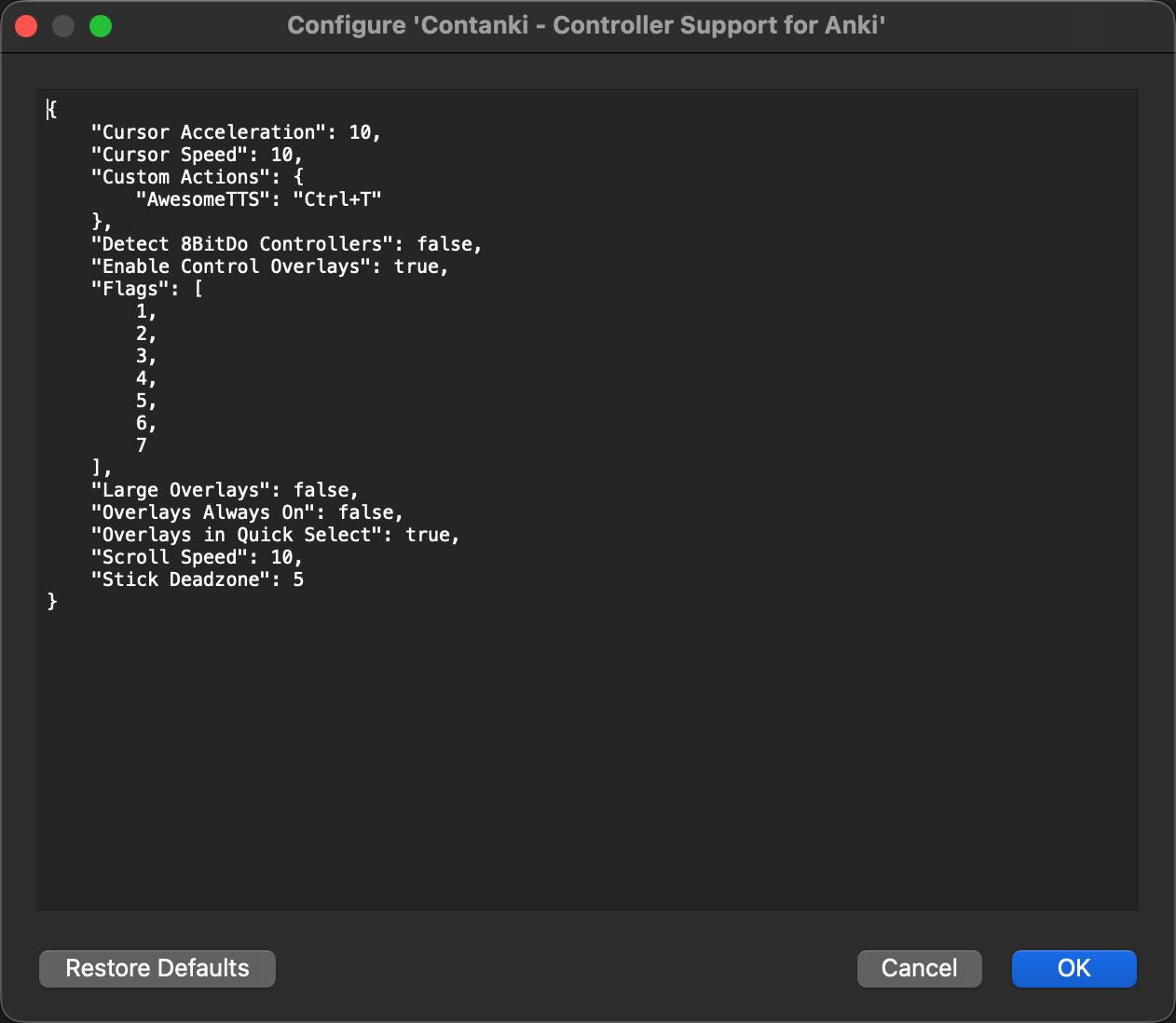
このオーバーレイは実際に便利ですが、下を見ずに集中して復習したいなら、4つの採点とShow Answerをフェイスボタンに置いて、一度も視線を落とさずに済むようにしたいはずです。Contankiの設定ダイアログ(ツール → Contanki)を開き、コンテキストごとに割り当て直しましょう — Contankiは復習、デッキブラウザ、設定ごとに別々の割り当てを保持するので、復習専用のレイアウトがブラウジング用のレイアウトと衝突しません。プロファイルとして保存すれば、書き出して別のマシンで再利用できます。
無理のない復習レイアウト:A/✕ → Good、B/◯ → Again、X/☐ → Hard、Y/△ → Easy、ショルダーボタン → Show Answer。マウスがたまに必要なときのために、スティックはデフォルトのままにしておきましょう。
8BitDo:唯一の落とし穴
8BitDoパッドは、Contankiがきれいに読み取れるようX-inputモードにする必要があります。X-modeのコンボでコントローラーの電源を入れ(モデルのマニュアルを確認 — たいてい Start + X のような長押しです)、それでもAnkiが認識しない場合は ツール → コントローラーオプション → 8BitDoコントローラーを検出 を実行します。このトグル1つで、「8BitDoがつながらない」という報告の大半が解決します。
macOSに関する注意点とトラブルシューティング
ContankiはmacOSでも他の環境と同じように動作しますが、知っておくとよいMac特有の点がいくつかあります:
- Macをお使いですか? 完全なペアリングのコンボと「つながらない」問題の解決策は、専用のMacでAnkiリモートを接続するガイドにあります。
- パッドからの音量調整はmacOSでのみ動作します — 音声カードで復習する人には嬉しいおまけです。
- コントローラーが検出されない? まずいずれかのボタンを押します(Contankiは入力があるまでスリープします)。8BitDoの場合は、X-modeを確認し8BitDoコントローラーを検出を使います。
- 他のBluetooth機器を接続すると切れる? コントローラーを再接続してください — 同時にアクティブにできるコントローラーは1つだけで、別のものをペアリングすると押し出されることがあります。
驚かないよう、既知の制限も挙げておきます。このアドオンはタイトルバーやメニューバー、Ankiウィンドウ外は一切クリックできず、ブラウザと設定のサポートは部分的で、webviewの右クリックメニューも開けません。単なる復習ならどれも問題になりません。
iPhoneやiPadで復習する
Contankiはデスクトップ専用で、ここに多くの人がつまずく落とし穴があります。AnkiMobileは、ゲームパッドモードの小型8BitDoパッドを受け付けません。 AnkiMobileはAppleの GCExtendedGamepad プロファイルしかリッスンせず、Zero 2やMicroはそれを公開しません — つまり、人々がAnki用に買うまさにその安価なコントローラーが、デスクトップでは快適に動く一方、AnkiMobileでは静かに何もしないのです。
解決策はKeyboard Modeです。8BitDoをKeyboard Modeに切り替えてゲームパッドイベントではなくキー入力を送らせ、そのキーを復習に転送するアプリを使います。Guru Anki Remoteは GCExtendedGamepad と GCKeyboard イベント(Keyboard Modeが送るもの)の両方をリッスンし、対応する採点をWi-Fi経由でデスクトップAnkiに転送します — こうしてAnkiMobileが拒否するパッドが、いきなりあなたの復習を動かすようになります。
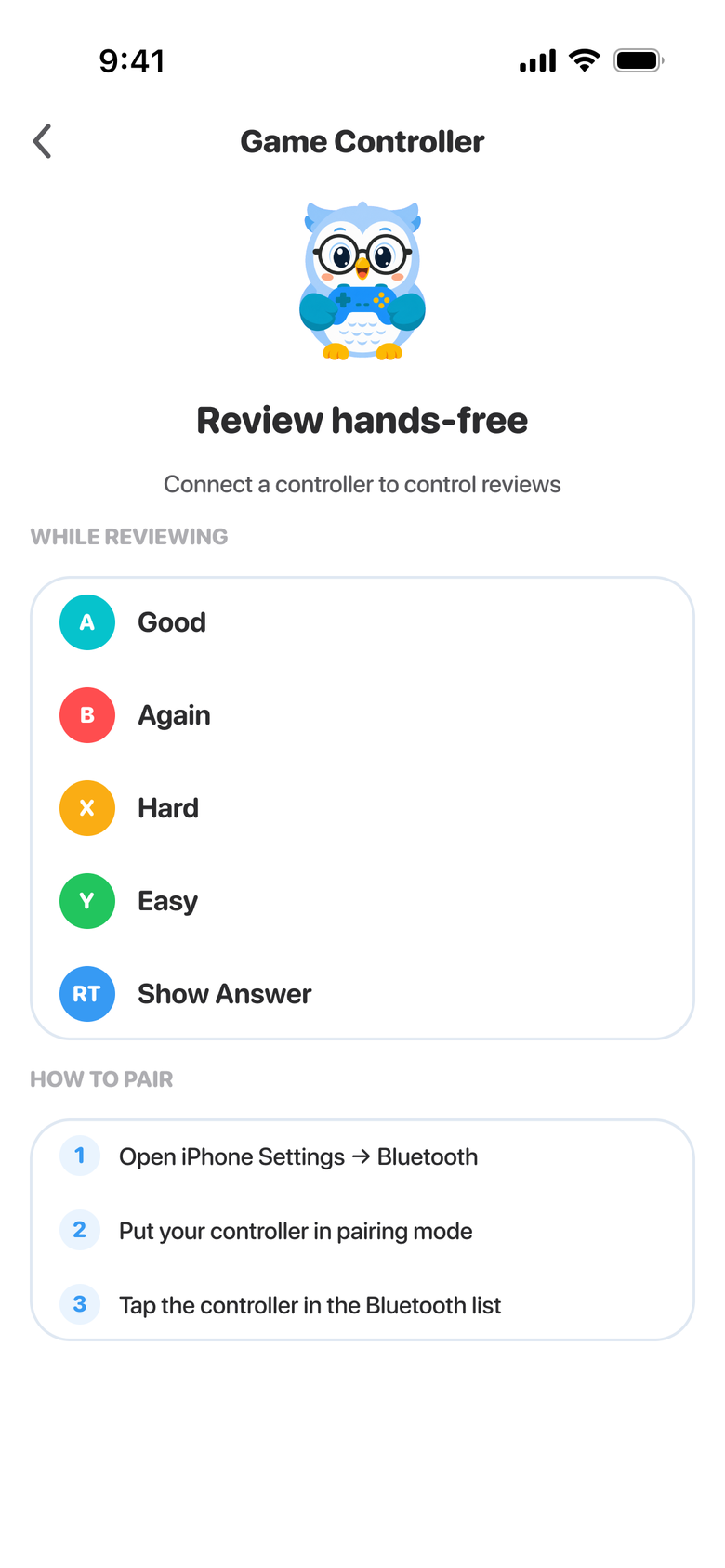
ブリッジが必要なモデルを含む詳しい手順は、8BitDo for Ankiセットアップガイドと無料ワイヤレスAnkiリモート比較にあります。
Contanki・専用リモート・スマホの比較
そもそもゲームパッドは必ずしも必要ありません — 正直な3つの選択肢です:
- Contanki + 手持ちのコントローラー — 無料(パッド代を除く)、デスクトップで最も操作性が高く、PS4/Xboxパッドが既にあるなら買うものはありません。
- 専用ハードウェアリモート(StudyRemoteなど) — 専用設計で小型ですが、1つの用途のために買って充電する別の機器が増えます。
- スマホをリモートにする(Guru) — 追加購入は不要、AnkiMobileが受け付けない安価な8BitDoパッドでも動き、Wi-Fi経由でデスクトップAnkiを操作します。スマホとデスクトップをまたいで復習するなら最適です。
FAQ
Contankiは無料ですか? はい — 無料でオープンソース(LGPL)です。費用がかかるのはコントローラー本体だけで、最近のXbox/PlayStation/Switch/8BitDoパッドならどれでも使えます。
Contanki と Guruリモートの両方が必要ですか? いいえ。Contankiは、コンピューターに接続したコントローラーからデスクトップAnkiを直接操作します。Guruは、コントローラーがスマホ側にあり、それでデスクトップAnkiを操作したい場合のものです。コントローラーがどこにあるかで選んでください。
8BitDoがつながりません — 何が問題? ほぼ必ずX-modeです。パッドをX-inputモードで起動し、ツール → コントローラーオプション → 8BitDoコントローラーを検出 を実行してください。
iPhoneのAnkiMobileでコントローラーは直接動きますか?
フルサイズのMFiコントローラーは動くことが多いですが、小型の8BitDoモデル(Zero 2 / Micro)は GCExtendedGamepad の制限のため一般に動きません。Keyboard Mode経由のブリッジが回避策です。
iPhoneでAnkiをハンズフリーで復習
無料のGuru Anki Remoteで安価なコントローラーをブリッジ — AnkiMobileがペアリングを拒む8BitDoモデルも対応。
Anki Remoteを設定する