
Anki 컨트롤러 설정: Contanki로 완전한 게임패드 조작 (2026)
1898790263, Xbox, PlayStation, Switch Pro, 8BitDo 패드를 지원하며 키 매핑 소프트웨어가 필요 없습니다. iPhone/iPad에서는 Contanki가 실행되지 않습니다. 컨트롤러를 키보드 모드로 두고 앱이 입력을 전달하게 합니다 — Guru Anki Remote는 AnkiMobile이 페어링을 거부하는 소형 8BitDo 모델을 위해 바로 이 일을 합니다.
컨트롤러로 Anki를 복습하는 것은 간격 반복을 오래 지속하게 만드는 가장 쉬운 방법입니다. 손은 키보드에서 떨어진 채로, 등을 기대거나, 런닝머신 위에서 걷거나, 소파에서 한 손으로 카드를 넘길 수 있습니다. 하지만 "Anki에서 컨트롤러를 어떻게 쓰나"라는 질문에는 어디에서 복습하느냐에 따라 완전히 다른 두 가지 답이 있고, 대부분의 가이드는 한쪽만 다룹니다. 이 글은 둘 다 다룬 뒤, 실제 설정 방법과 사람들이 정말로 부딪히는 문제로 들어갑니다.
두 가지 방법 (먼저 올바른 것을 고르기)
| Contanki (데스크톱 애드온) | 키보드 모드 (iPhone/iPad에서도 작동) | |
|---|---|---|
| 실행 환경 | 데스크톱 Anki 전용 (Win/Mac/Linux) | 블루투스 키보드를 읽는 모든 기기 |
| 작동 방식 | 브라우저 Gamepad API로 게임패드를 직접 읽음 | 컨트롤러가 키보드인 척하고, 키가 Anki 단축키에 매핑됨 |
| 설정 | 애드온 설치, 버튼 누르기 | 컨트롤러를 키보드 모드로 전환, 블루투스로 페어링 |
| 추가 소프트웨어 | 없음 | 데스크톱은 불필요; iPhone에서는 키를 전달하는 앱이 필요 |
| 가장 적합한 경우 | 완전한 조작 (마우스, 메뉴, 화면별 매핑) | iPhone/iPad에서 복습, 또는 저렴한 8BitDo 패드 |
컴퓨터에서 복습한다면 Contanki를 사용하세요 — 더 풍부하고 네이티브한 방법입니다. iPhone이나 iPad에서 복습한다면 iPhone에서 복습하기로 건너뛰세요. 이 절의 나머지는 Contanki에 관한 내용입니다.
Contanki 설치 (약 5분)
Contanki는 무료 오픈소스 애드온입니다. 시작하기 전에 두 가지 조건이 있습니다:
- Anki 2.1.66 이상. Contanki는 2.1.66부터만 존재하는 툴킷 변경 사항을 사용합니다. (구버전 Anki인가요? GitHub 릴리스 페이지에는 2.1.45까지 거슬러 올라가는 빌드가 있습니다.)
- 컨트롤러, USB 또는 블루투스로 연결.
그런 다음:
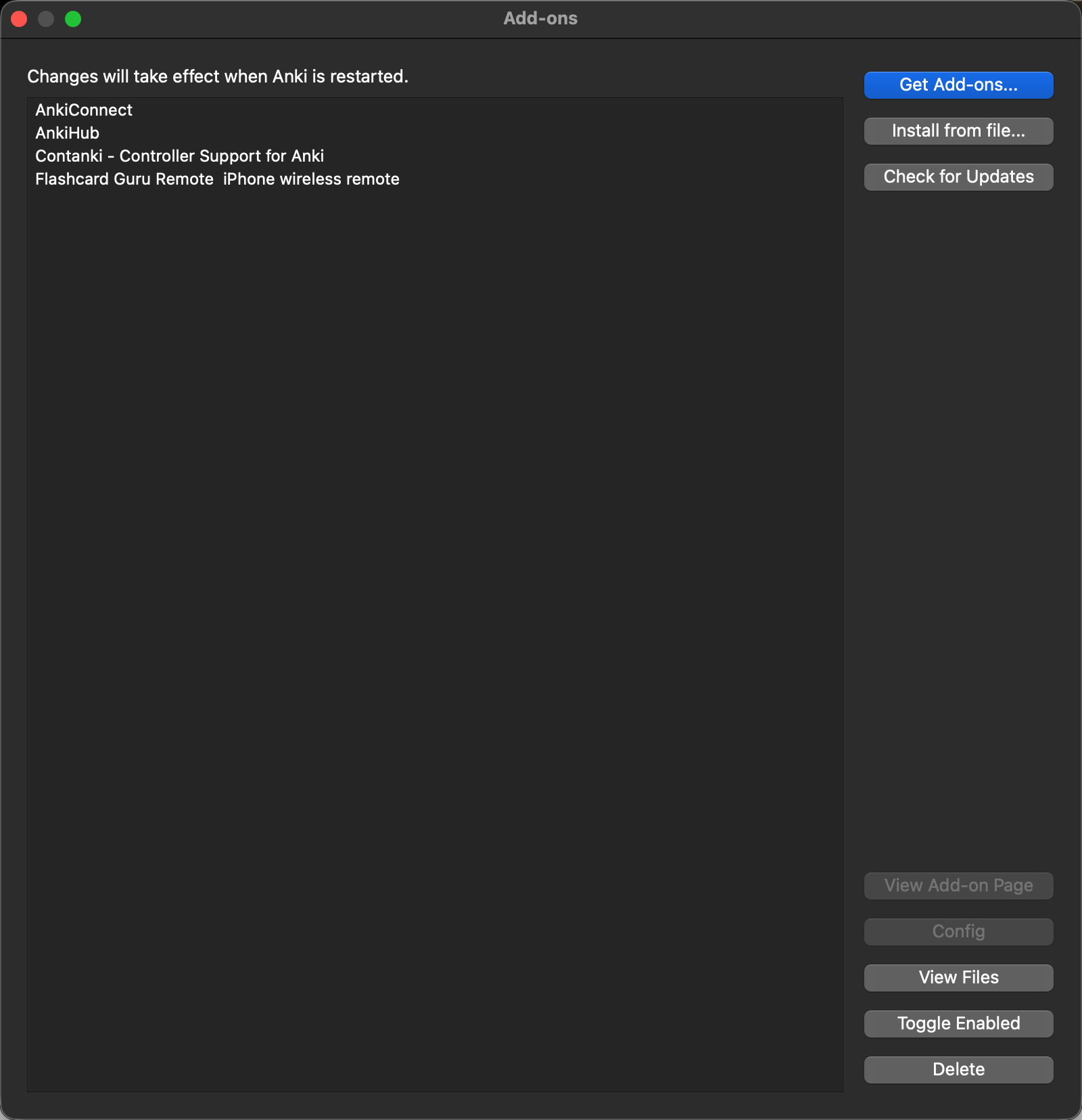
- Anki에서 **도구 → 애드온 → 애드온 다운로드…**를 엽니다.
- 설치 코드 **
1898790263**을 붙여넣고 OK를 누릅니다. - 안내가 나오면 Anki를 재시작합니다.
- 컨트롤러를 연결하거나 페어링하고 아무 버튼이나 누르세요 — Contanki가 깨어나 현재 매핑을 화면 오버레이로 보여줍니다.
어떤 컨트롤러를 사야 할까?
Contanki는 최신 정품 Xbox 또는 PlayStation 컨트롤러라면 별도 설정 없이 작동하며, 닌텐도 컨트롤러와 의대 Anki 사용자들이 유행시킨 주머니 크기의 8BitDo 패드도 지원합니다. 다음은 작동이 확인된 모델입니다:
| 컨트롤러 | 복습 시 느낌 | 비고 |
|---|---|---|
| 8BitDo Zero 2 | 열쇠고리 크기, 한 손 조작 | 대표적인 저렴한 Anki 패드(약 $20). 좁지만 주머니에 들어감. |
| 8BitDo Micro | 작고 더 편안한 버튼 | 전용 키보드 모드 스위치 탑재 — iPhone 경로에 유용. |
| 8BitDo Lite 2 / Pro / Ultimate | 풀사이즈, 편안함 | 게임도 한다면 최적; 더 비쌈. |
| DualShock 4 (PS4) | 풀사이즈 | 작동 확인됨; 이미 서랍에 있을 가능성 높음. |
| Switch Pro 컨트롤러 | 풀사이즈 | 잘 작동함; 단일 Joy-Con도 지원(듀얼은 예정). |
순수 복습이라면 버튼이 많이 필요 없습니다 — Again / Hard / Good / Easy용 페이스 버튼 4개와 Show Answer용 1개면 충분합니다. 작은 Zero 2가 그토록 인기 있는 이유가 바로 이것입니다. 복습 세션에 필요한 모든 것을 해내면서 주머니 속으로 사라지니까요.
복습 전용 버튼 매핑
기본 상태의 Contanki 기본값은 채점만이 아니라 완전한 탐색을 위해 만들어져 있습니다:
- 왼쪽 스틱 — 스크롤 및 화면 간 이동
- 오른쪽 스틱 — 마우스 이동 및 클릭 (Anki 창 안에서만)
- 오른쪽 트리거 — 빠른 선택 메뉴(최대 8개 동작)를 열고 현재 매핑을 표시
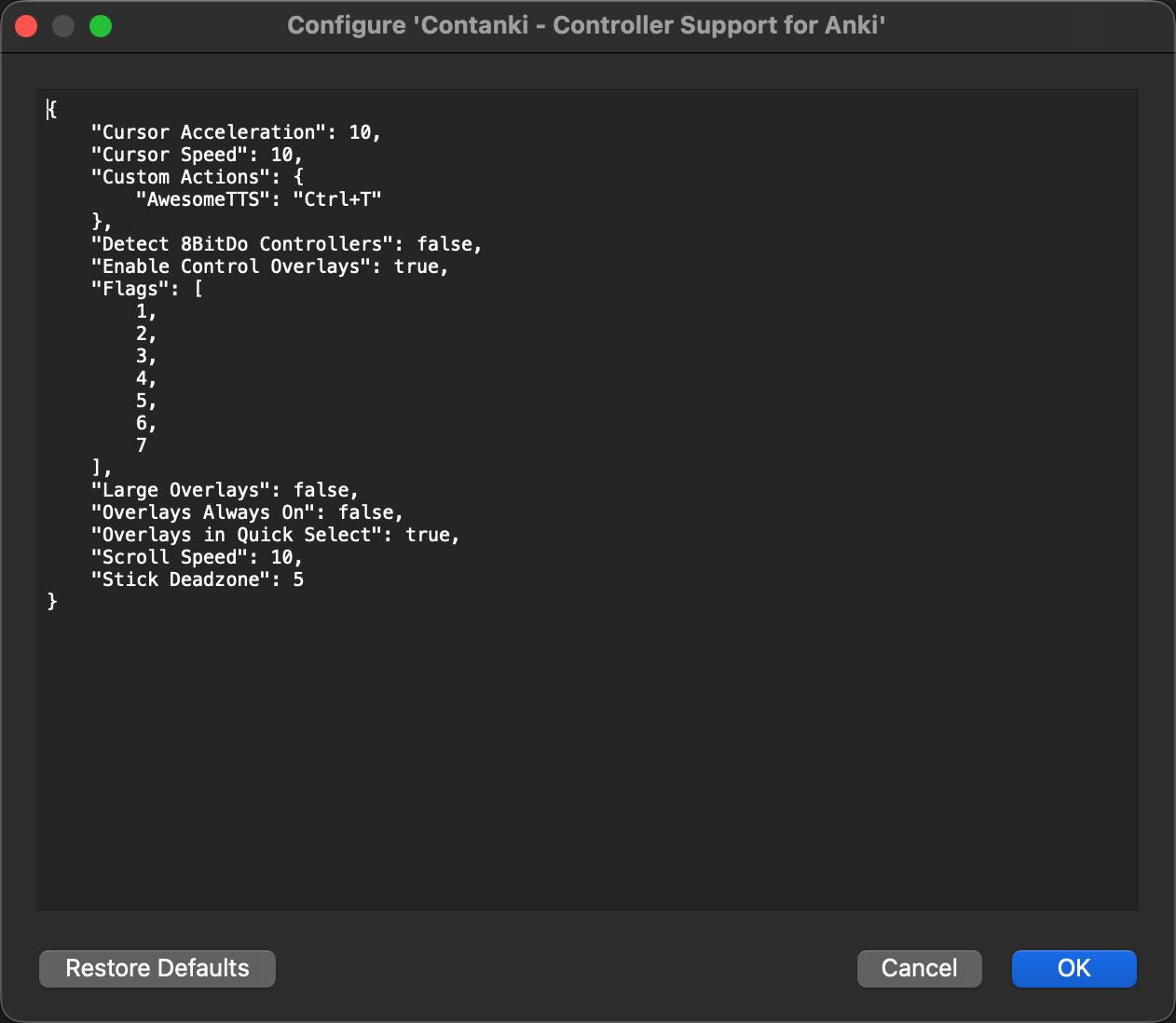
이 오버레이는 정말 유용하지만, 고개를 숙이고 몰입해서 복습하려면 네 개의 채점과 Show Answer를 페이스 버튼에 두어 시선을 아래로 내리지 않아도 되게 하고 싶을 겁니다. Contanki의 설정 대화상자(도구 → Contanki)를 열고 컨텍스트별로 다시 지정하세요 — Contanki는 복습, 덱 브라우저, 환경설정에 대해 별도의 매핑을 유지하므로, 복습 전용 레이아웃이 탐색용 레이아웃과 충돌하지 않습니다. 프로필로 저장하면 내보내서 다른 기기에서 다시 쓸 수 있습니다.
합리적인 복습 레이아웃: A/✕ → Good, B/◯ → Again, X/☐ → Hard, Y/△ → Easy, 숄더 버튼 → Show Answer. 가끔 마우스가 필요할 때를 대비해 스틱은 기본값으로 두세요.
8BitDo: 유일한 함정
8BitDo 패드는 Contanki가 깔끔하게 읽으려면 X-input 모드여야 합니다. X-mode 조합으로 컨트롤러 전원을 켜고(모델 설명서를 확인하세요 — 보통 Start + X 식의 길게 누르기입니다), 그래도 Anki가 인식하지 못하면 도구 → 컨트롤러 옵션 → 8BitDo 컨트롤러 감지를 실행하세요. 이 토글 하나가 "내 8BitDo가 연결되지 않는다"는 대부분의 사례를 해결합니다.
macOS 참고 사항 및 문제 해결
Contanki는 macOS에서도 다른 곳과 동일하게 작동하지만, 알아두면 좋은 Mac 특유의 사항이 몇 가지 있습니다:
- Mac인가요? 전체 페어링 조합과 "연결 안 됨" 해결책은 전용 Mac에 Anki 리모컨 연결하기 가이드에 있습니다.
- 패드로 볼륨 조절은 macOS에서만 작동합니다 — 오디오 카드로 복습한다면 반가운 보너스입니다.
- 컨트롤러가 감지되지 않나요? 먼저 아무 버튼이나 누르세요(Contanki는 입력이 있기 전까지 잠들어 있습니다). 8BitDo라면 X-mode를 확인하고 8BitDo 컨트롤러 감지를 사용하세요.
- 다른 블루투스 기기를 연결한 뒤 끊기나요? 컨트롤러를 다시 연결하세요 — 한 번에 하나의 컨트롤러만 활성화될 수 있어서, 다른 것을 페어링하면 밀려날 수 있습니다.
당황하지 않도록 알려진 제한도 짚어둡니다: 이 애드온은 제목 표시줄/메뉴 표시줄이나 Anki 창 밖의 어떤 것도 클릭할 수 없고, 브라우저와 환경설정 지원은 부분적이며, webview의 우클릭 메뉴도 열 수 없습니다. 단순 복습이라면 어느 것도 문제되지 않습니다.
iPhone 또는 iPad에서 복습하기
Contanki는 데스크톱 전용이며, 여기 사람들을 걸려 넘어지게 하는 함정이 있습니다. AnkiMobile은 게임패드 모드의 소형 8BitDo 패드를 받아들이지 않습니다. AnkiMobile은 Apple의 GCExtendedGamepad 프로필만 수신하는데, Zero 2와 Micro는 이를 노출하지 않습니다 — 그래서 사람들이 Anki를 위해 사는 바로 그 저렴한 컨트롤러가 데스크톱에서는 훌륭히 작동하고 AnkiMobile에서는 조용히 아무것도 하지 않습니다.
해결책은 키보드 모드입니다. 8BitDo를 키보드 모드로 전환해 게임패드 이벤트 대신 키 입력을 보내게 하고, 그 키를 복습으로 전달하는 앱을 사용하세요. Guru Anki Remote는 GCExtendedGamepad 와 GCKeyboard 이벤트(키보드 모드가 보내는 것)를 모두 수신해, 일치하는 채점을 Wi-Fi를 통해 데스크톱 Anki로 전달합니다 — 그래서 AnkiMobile이 거부하는 패드가 갑자기 여러분의 복습을 구동하게 됩니다.
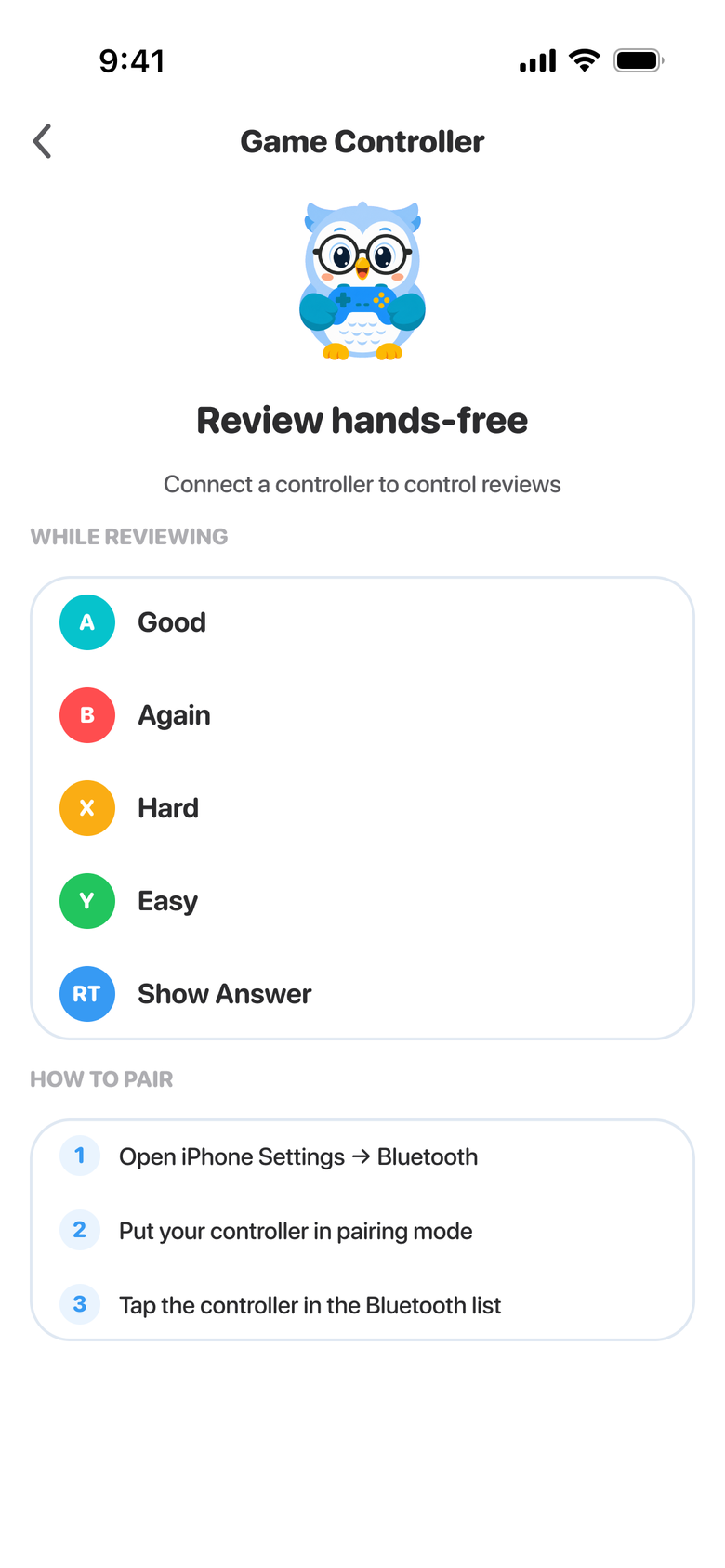
브리지가 필요한 모델을 포함한 전체 안내는 8BitDo for Anki 설정 가이드와 무료 무선 Anki 리모컨 비교에 있습니다.
Contanki vs 전용 리모컨 vs 휴대폰
게임패드가 반드시 필요한 것은 아닙니다 — 정직한 세 가지 선택지입니다:
- Contanki + 이미 가진 컨트롤러 — 무료(패드 값 제외), 데스크톱에서 가장 강력한 조작, PS4/Xbox 패드가 이미 있다면 살 것이 없음.
- 전용 하드웨어 리모컨(StudyRemote 등) — 목적에 맞게 제작되어 작지만, 한 가지 용도를 위해 사고 충전해야 할 물건이 하나 더 늘어남.
- 휴대폰을 리모컨으로(Guru) — 추가로 살 것 없음, AnkiMobile이 받지 않는 저렴한 8BitDo 패드와도 작동하며, Wi-Fi로 데스크톱 Anki를 구동. 휴대폰과 데스크톱을 오가며 복습한다면 최적.
자주 묻는 질문
Contanki는 무료인가요? 네 — 무료이며 오픈소스(LGPL)입니다. 유일한 비용은 컨트롤러 본체이며, 최신 Xbox/PlayStation/Switch/8BitDo 패드라면 어느 것이든 작동합니다.
Contanki 와 Guru 리모컨이 모두 필요한가요? 아닙니다. Contanki는 컴퓨터에 연결된 컨트롤러로 데스크톱 Anki를 직접 구동합니다. Guru는 컨트롤러가 휴대폰에 있고 그것으로 데스크톱 Anki를 구동하려는 경우를 위한 것입니다. 컨트롤러가 어디에 있는지에 맞춰 고르세요.
8BitDo가 연결되지 않아요 — 뭐가 문제인가요? 거의 항상 X-mode입니다. 패드를 X-input 모드로 켠 다음 도구 → 컨트롤러 옵션 → 8BitDo 컨트롤러 감지를 실행하세요.
iPhone의 AnkiMobile에서 컨트롤러가 바로 작동하나요?
풀사이즈 MFi 컨트롤러는 대개 작동합니다; 소형 8BitDo 모델(Zero 2 / Micro)은 GCExtendedGamepad 제한 때문에 일반적으로 작동하지 않습니다. 키보드 모드를 통한 브리지가 우회 방법입니다.
iPhone에서 손 없이 Anki 복습하기
무료 Guru Anki Remote로 저렴한 컨트롤러를 브리지하세요 — AnkiMobile이 페어링하지 않는 8BitDo 모델도 포함됩니다.
Anki Remote 설정하기