
Anki 控制器設定:用 Contanki 實現完整控制器操控(2026)
1898790263,支援 Xbox、PlayStation、Switch Pro 和 8BitDo 控制器,不需要任何按鍵映射軟體。在 iPhone/iPad 上,Contanki 無法運作;你要把控制器切換到鍵盤模式,再讓一個 App 轉發按鍵——Guru Anki Remote 正是為那些 AnkiMobile 拒絕配對的小型 8BitDo 型號做這件事。
用控制器複習 Anki,是讓間隔重複能長期堅持下去的最簡單方法:雙手不必碰鍵盤,你可以往後靠、在跑步機上走路,或窩在沙發裡單手刷卡片。但「怎麼用控制器搭配 Anki」這個問題,會因為你在哪裡複習而有兩個完全不同的答案,而大多數教學只講其中一個。這篇兩個都講,然後深入真正的設定步驟,以及大家實際會遇到的問題。
兩種方法(先選對方法)
| Contanki(電腦版插件) | 鍵盤模式(iPhone/iPad 也適用) | |
|---|---|---|
| 運作環境 | 僅限電腦版 Anki(Win/Mac/Linux) | 任何能讀取藍牙鍵盤的裝置 |
| 運作原理 | 透過瀏覽器 Gamepad API 直接讀取控制器 | 控制器偽裝成鍵盤,按鍵映射到 Anki 快捷鍵 |
| 設定 | 安裝插件,按一個按鈕 | 把控制器切到鍵盤模式,透過藍牙配對 |
| 額外軟體 | 無 | 電腦端不需要;iPhone 上需要一個轉發按鍵的 App |
| 最適合 | 完整操控(滑鼠、選單、各畫面獨立映射) | 在 iPhone/iPad 上複習,或使用便宜的 8BitDo 控制器 |
如果你在電腦上複習,用 Contanki——它功能更豐富,是原生方案。如果你在 iPhone 或 iPad 上複習,直接跳到在 iPhone 上複習。本節剩下的內容都是關於 Contanki 的。
安裝 Contanki(約 5 分鐘)
Contanki 是一款免費的開源插件。開始前有兩個前提條件:
- Anki 2.1.66 或更新版本。 Contanki 用到了 2.1.66 之後才有的工具包改動。(用的是舊版 Anki?GitHub 發布頁保留了一直到 2.1.45 的建置版本。)
- 一個控制器,透過 USB 或藍牙連接。
然後:
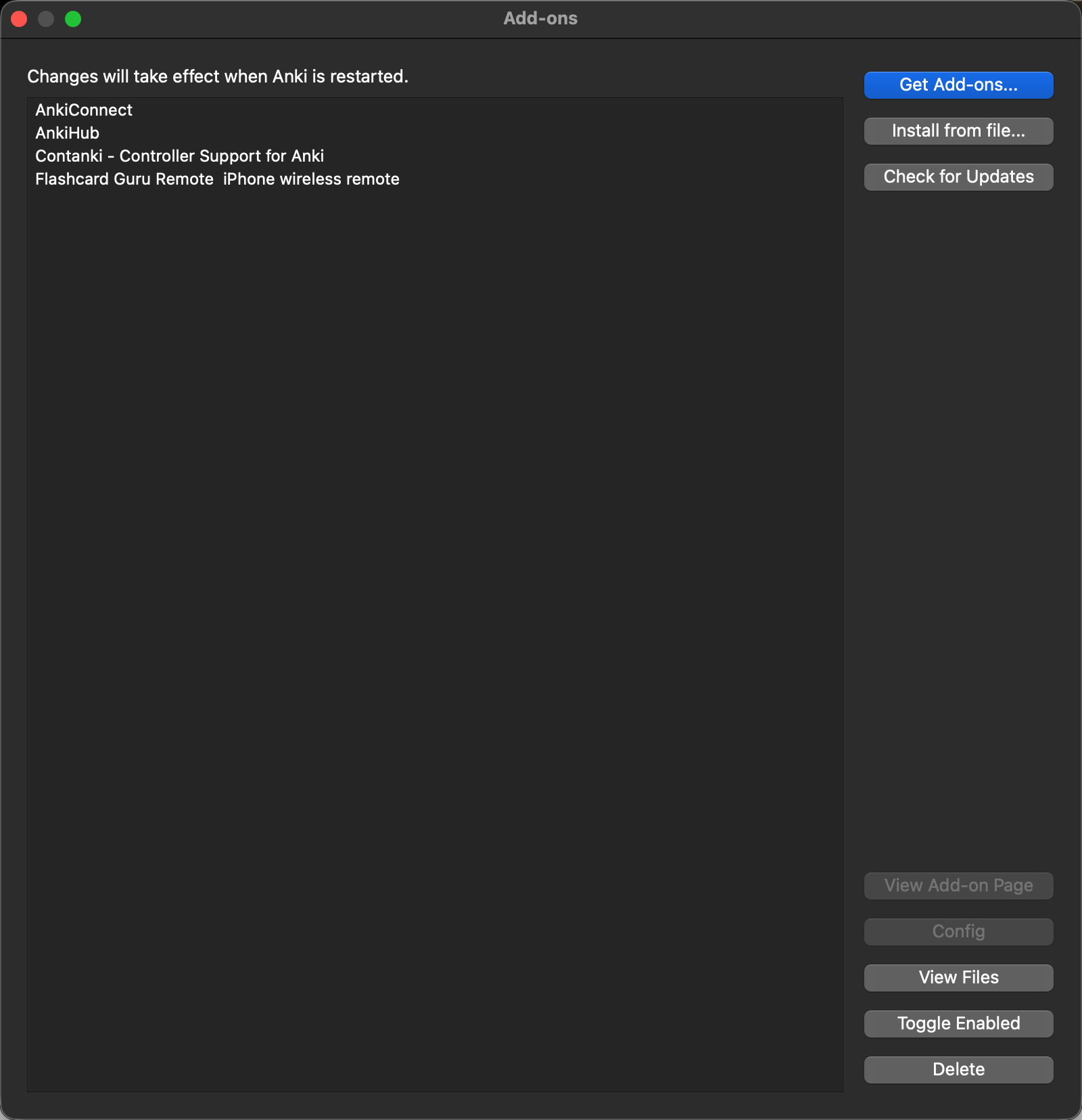
- 在 Anki 中打開 工具 → 插件 → 取得插件…
- 貼上安裝代碼
1898790263,按 OK。 - 出現提示時重新啟動 Anki。
- 插入或配對你的控制器,然後按任意按鈕——Contanki 會被喚醒,並在螢幕上顯示目前按鍵配置的浮層。
該買哪款控制器?
Contanki 開箱即可支援任何較新的原廠 Xbox 或 PlayStation 控制器,也支援任天堂控制器以及被醫學系 Anki 圈子帶紅的口袋型 8BitDo 控制器。以下是已確認可用的型號:
| 控制器 | 複習手感 | 備註 |
|---|---|---|
| 8BitDo Zero 2 | 鑰匙圈大小,可單手操作 | 經典的廉價 Anki 控制器(約 $20)。按鍵偏擠,但能放進口袋。 |
| 8BitDo Micro | 小巧,按鈕更舒適 | 附有專用的鍵盤模式開關——走 iPhone 方案時很方便。 |
| 8BitDo Lite 2 / Pro / Ultimate | 全尺寸,握持舒適 | 如果你也打電動最合適;價格較高。 |
| DualShock 4(PS4) | 全尺寸 | 已確認可用;很可能你抽屜裡就有一個。 |
| Switch Pro 控制器 | 全尺寸 | 運作良好;也支援單個 Joy-Con(雙 Joy-Con 規劃中)。 |
純複習並不需要很多按鈕——四個正面按鍵對應 Again / Hard / Good / Easy,再加一個 Show Answer 就夠了。這正是小巧的 Zero 2 如此受歡迎的原因:它能滿足一次複習所需的一切,又能塞進口袋不佔空間。
只為複習設定按鍵
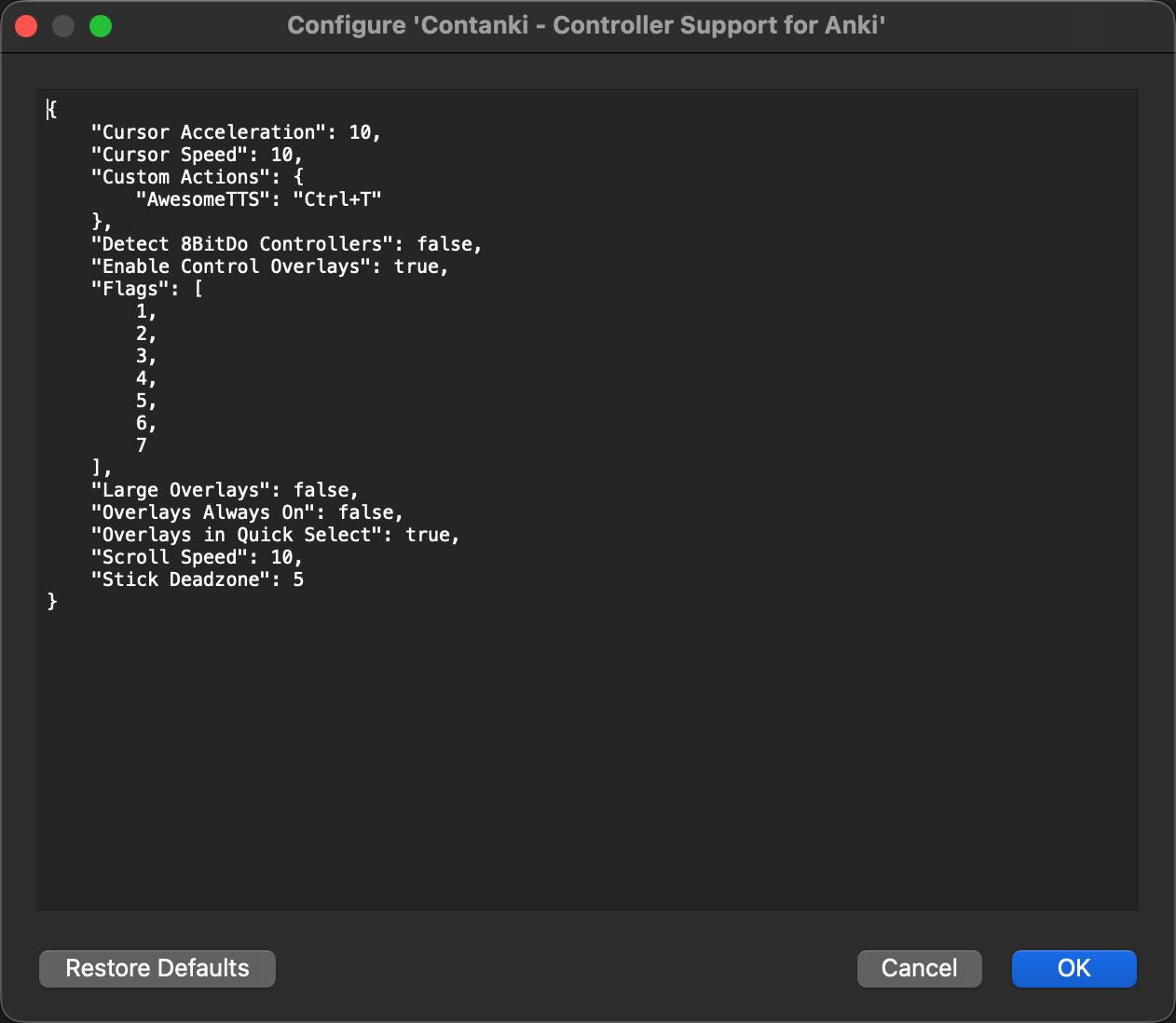
Contanki 的預設配置是為完整導覽準備的,而不僅僅是評分:
- 左搖桿——捲動頁面、在各檢視之間移動
- 右搖桿——移動並點擊滑鼠(僅限 Anki 視窗內)
- 右扳機——打開快速選擇選單(最多 8 個操作)並顯示目前按鍵配置
這個浮層確實好用,但如果想埋頭刷卡,你會希望把四個評分和 Show Answer 都放到正面按鍵上,這樣就永遠不用低頭看。打開 Contanki 的設定對話框(工具 → Contanki),依情境分別設定——Contanki 會為複習、牌組瀏覽器和偏好設定分別保存按鍵配置,所以只用於複習的配置不會和瀏覽時的配置衝突。把它存成一個設定檔,就能匯出並在另一台機器上重複使用。
一套合理的複習配置:A/✕ → Good,B/◯ → Again,X/☐ → Hard,Y/△ → Easy,肩鍵 → Show Answer。搖桿保持預設,以備偶爾需要用滑鼠。
8BitDo:唯一的陷阱
8BitDo 控制器必須處於 X-input 模式,Contanki 才能順利讀取。用控制器的 X 模式組合鍵開機(查閱你型號的手冊——通常是類似 Start + X 的長按),如果 Anki 還是偵測不到,就執行 工具 → 控制器選項 → 偵測 8BitDo 控制器。光是這一個開關就能解決絕大多數「我的 8BitDo 連不上」的問題。
macOS 注意事項與疑難排解
Contanki 在 macOS 上的運作方式和其他平台一致,但有幾點 Mac 特有的事項值得了解:
- 用的是 Mac? 完整的配對組合鍵以及「連不上」的解決辦法,都在專門的在 Mac 上連接 Anki 遙控器指南裡。
- 用控制器控制音量僅在 macOS 上有效——如果你複習帶音訊的卡片,這是個不錯的附加功能。
- 偵測不到控制器? 先按任意按鈕(Contanki 在收到輸入前處於休眠狀態)。對於 8BitDo,確認已進入 X 模式,並使用偵測 8BitDo 控制器。
- 連接其他藍牙裝置後斷線? 重新連接控制器——同一時間只能有一個控制器處於作用中狀態,配對別的裝置可能會把它擠掉。
一些已知限制,先說明以免你意外:這個插件無法點擊標題列/選單列或 Anki 視窗以外的任何區域,對瀏覽器和偏好設定的支援並不完整,也無法打開 webview 的右鍵選單。對於單純的複習來說,這些都無關緊要。
在 iPhone 或 iPad 上複習
Contanki 僅限電腦端,而這裡有一個讓人踩雷的陷阱:AnkiMobile 不接受處於遊戲手把模式的小型 8BitDo 控制器。 AnkiMobile 只監聽 Apple 的 GCExtendedGamepad 設定檔,而 Zero 2 和 Micro 並不暴露這個設定檔——於是人們特地為了 Anki 購買的那些便宜控制器在電腦上表現出色,在 AnkiMobile 裡卻悄無聲息、毫無反應。
解決辦法是鍵盤模式:把 8BitDo 切換到鍵盤模式,讓它發送按鍵而不是手把事件,再用一個能把這些按鍵轉發到複習畫面的 App。Guru Anki Remote 會同時監聽 GCExtendedGamepad 以及 GCKeyboard 事件(也就是鍵盤模式發送的內容),並透過 Wi-Fi 把對應的評分轉發到電腦版 Anki——於是那些被 AnkiMobile 拒絕的控制器,突然就能驅動你的複習了。
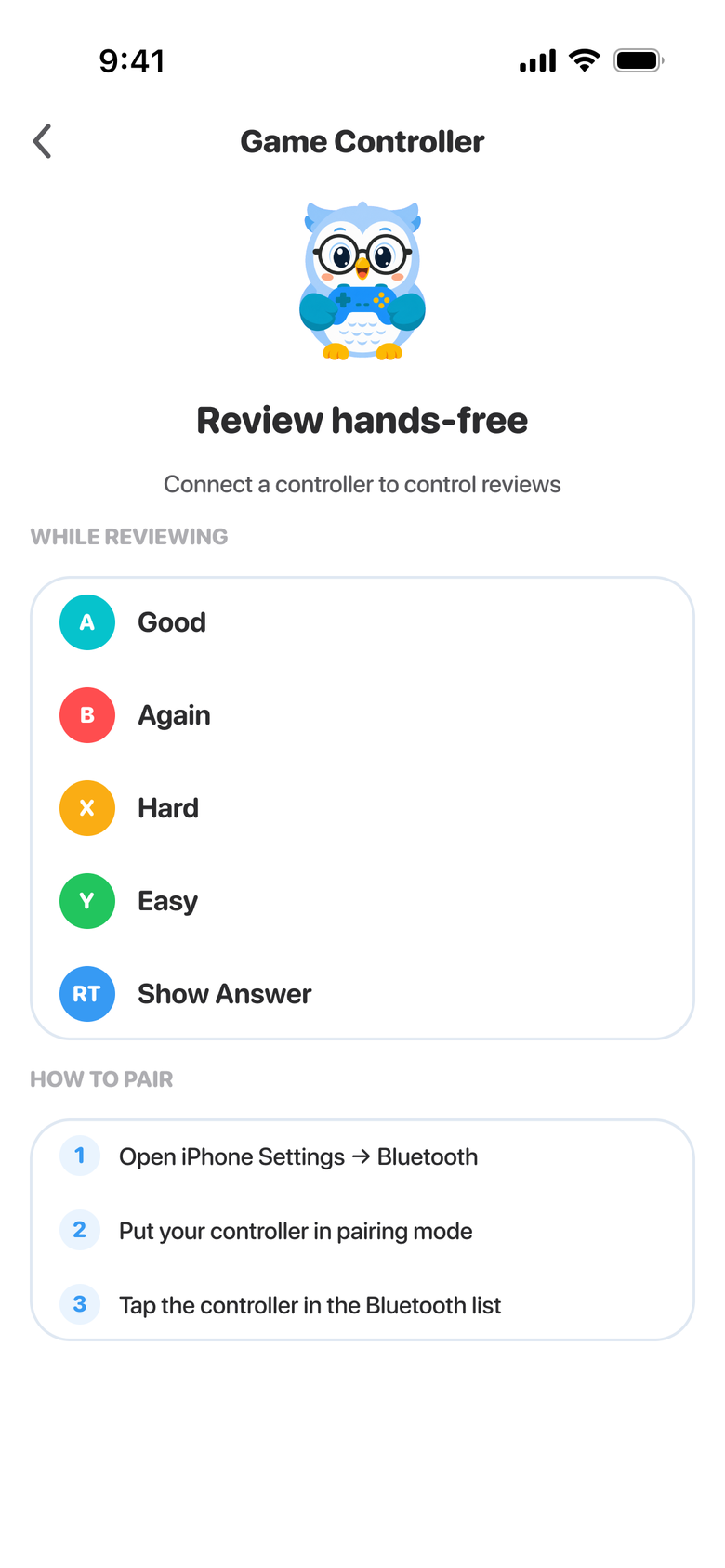
完整的操作步驟,包括哪些型號需要這種橋接方式,都在 8BitDo for Anki 設定指南 和 免費無線 Anki 遙控器比較 裡。
Contanki、專用遙控器與手機三者比較
其實你完全不一定需要遊戲控制器——有三個實在的選擇:
- Contanki + 你已有的控制器——免費(控制器本身除外),電腦端操控最強,如果手邊已經有 PS4/Xbox 控制器就無需再買。
- 專用硬體遙控器(StudyRemote 之類)——專為此打造、小巧,但這是又一個要額外購買、還得為單一用途充電的東西。
- 把手機當遙控器(Guru)——無需額外購買,能用上 AnkiMobile 不接受的便宜 8BitDo 控制器,並透過 Wi-Fi 驅動電腦版 Anki。如果你在手機和電腦之間來回複習,這是最佳選擇。
常見問題
Contanki 是免費的嗎? 是的——它免費且開源(LGPL)。唯一的花費就是控制器本身,任何較新的 Xbox/PlayStation/Switch/8BitDo 控制器都能用。
我需要同時用 Contanki 和 Guru 遙控器嗎? 不需要。Contanki 是用直接插在電腦上的控制器來驅動電腦版 Anki。而 Guru 適用於控制器接在你手機上、你又想用它驅動電腦版 Anki 的情況。依你的控制器在哪裡來選擇即可。
我的 8BitDo 連不上——哪裡出問題了? 幾乎總是 X 模式的問題。以 X-input 模式開機,然後執行 工具 → 控制器選項 → 偵測 8BitDo 控制器。
控制器能在 iPhone 的 AnkiMobile 裡直接使用嗎?
全尺寸 MFi 控制器通常可以;小型 8BitDo 型號(Zero 2 / Micro)一般不行,因為 GCExtendedGamepad 的限制。透過鍵盤模式橋接就是繞過它的辦法。
在 iPhone 上免手持複習 Anki
透過免費的 Guru Anki Remote 橋接一個便宜的控制器——包括那些 AnkiMobile 拒絕配對的 8BitDo 型號。
設定 Anki Remote