
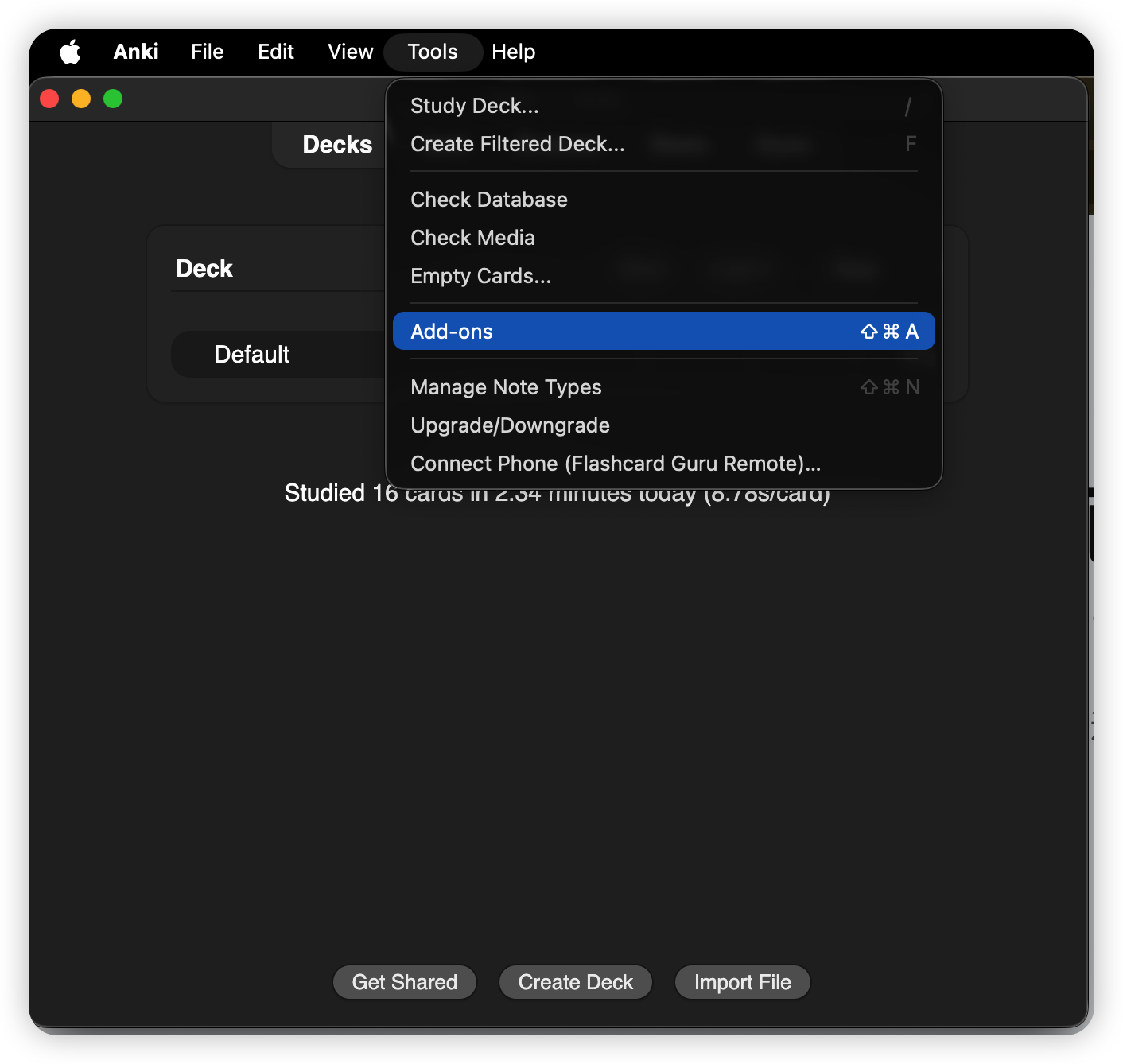
在 Mac 上開啟 Anki,選擇 工具 → 外掛。
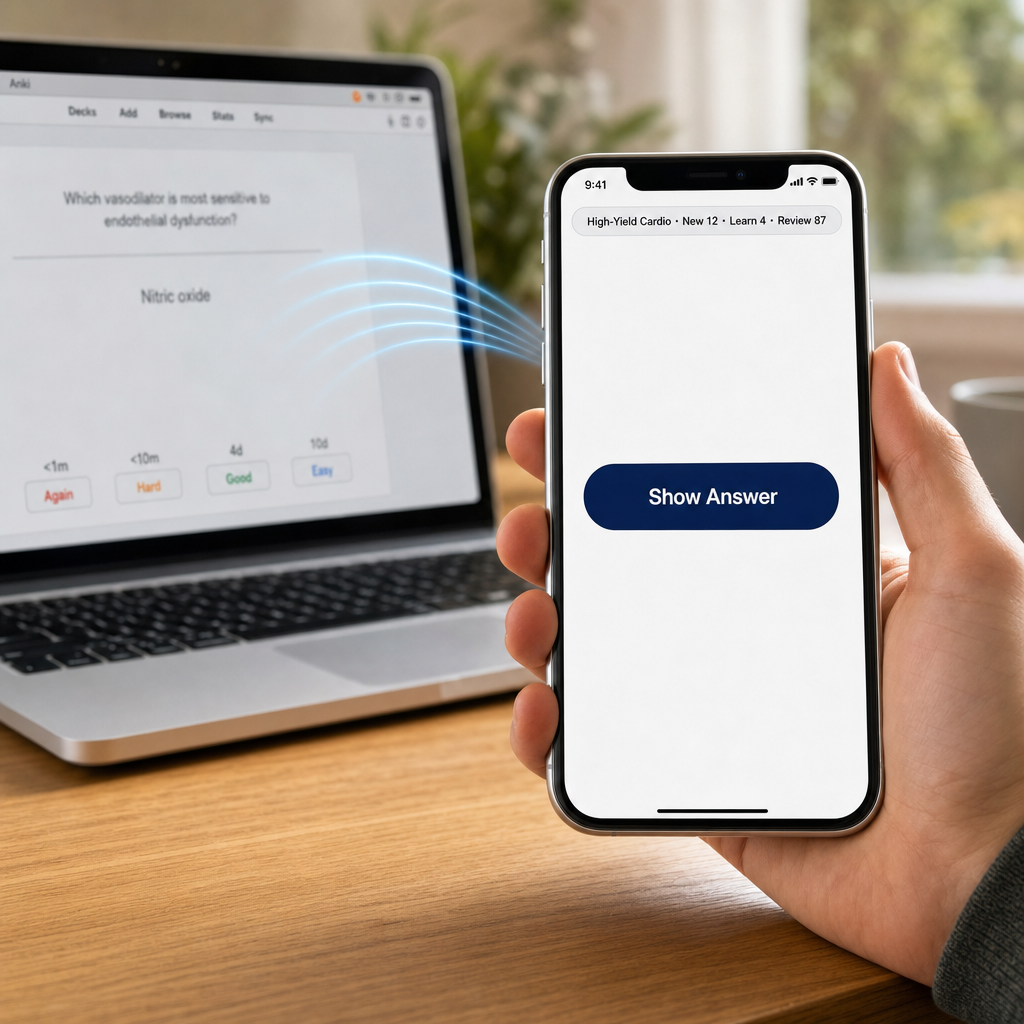
掃 QR 碼 10 秒把 iPhone 和 Anki Desktop 配對,然後在沙發上、跑步機上、任何地方按 顯示答案 / 重來 / 困難 / 良好 / 簡單。把廉價 8BitDo 手把和手機配對,它就能透過 Guru 驅動桌面版 Anki——不用 Contanki,不用 Karabiner,也不用來回切模式。
工具 → 外掛 → 下載外掛…, 輸入這個代碼:
工具 → 連接手機(Flashcard Guru Remote)…——會顯示一個 QR 碼。設定 → Anki 遙控器 → 配對 Mac——掃碼即可。照著這些截圖走:先在 Anki Desktop 安裝外掛並重新啟動,再開啟 QR code 配對視窗,最後用 Guru 掃描連線。
在 Mac 上開啟 Anki,選擇 工具 → 外掛。
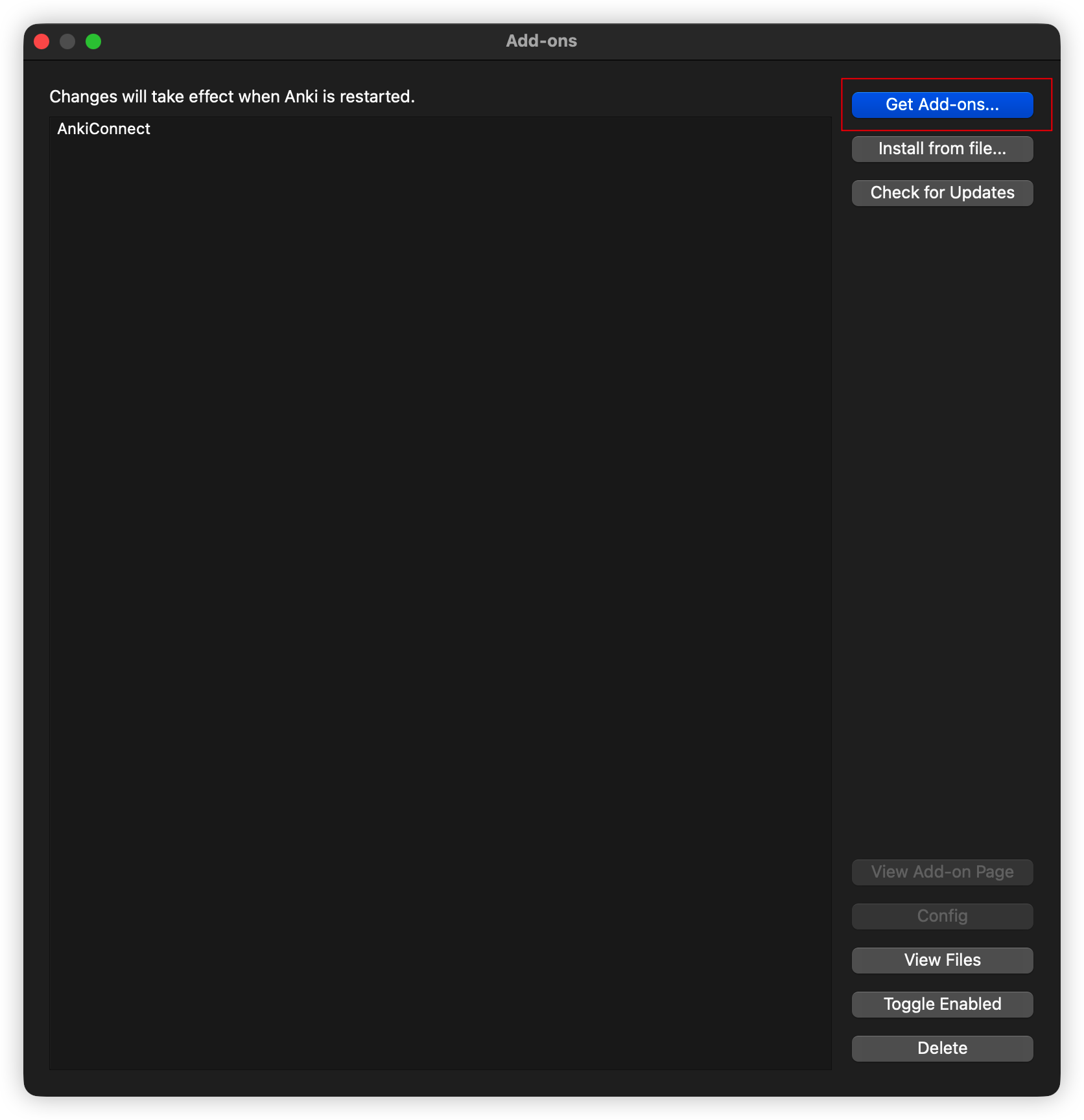
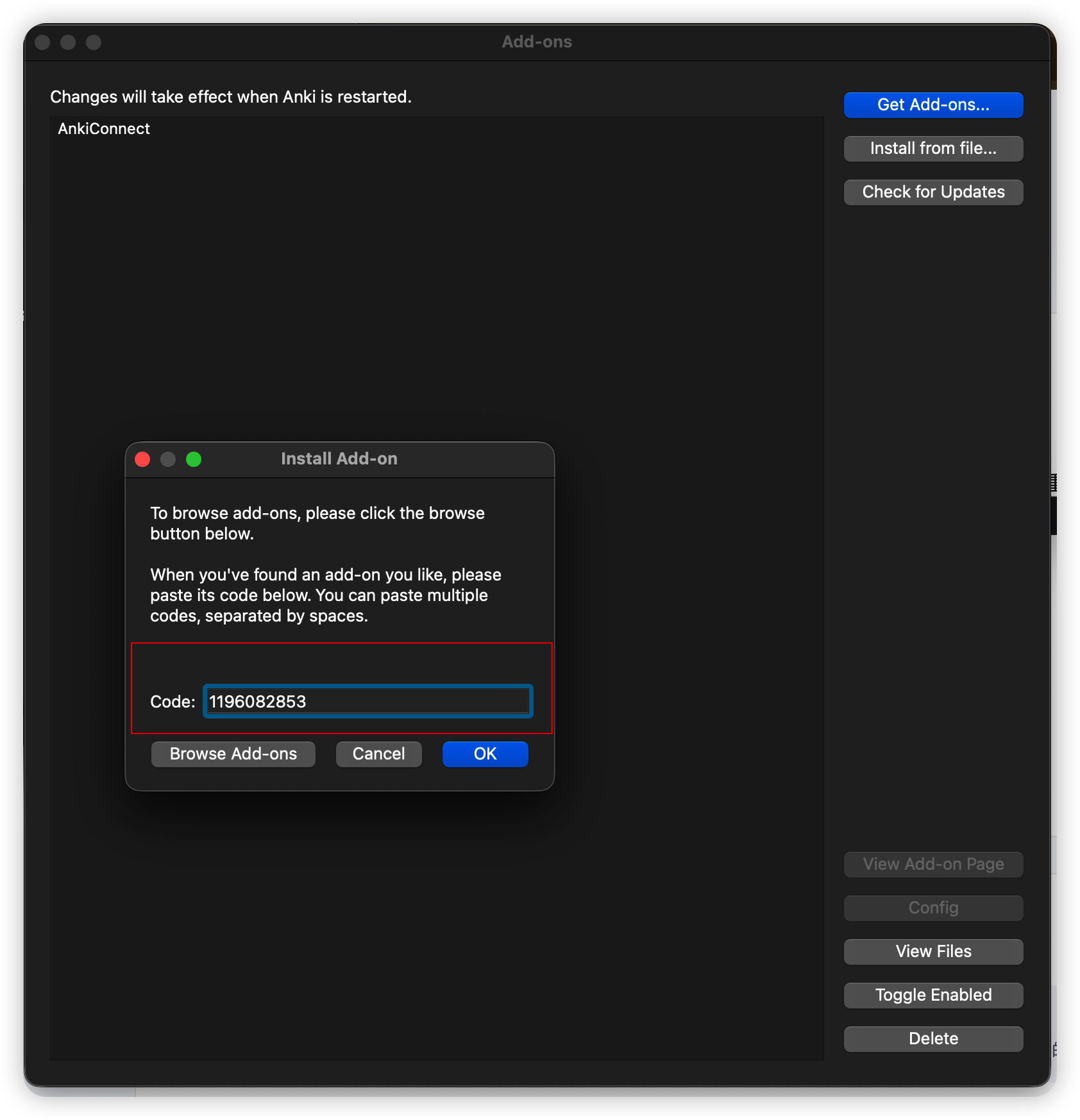
點擊 取得外掛…,輸入 1196082853,然後確認。
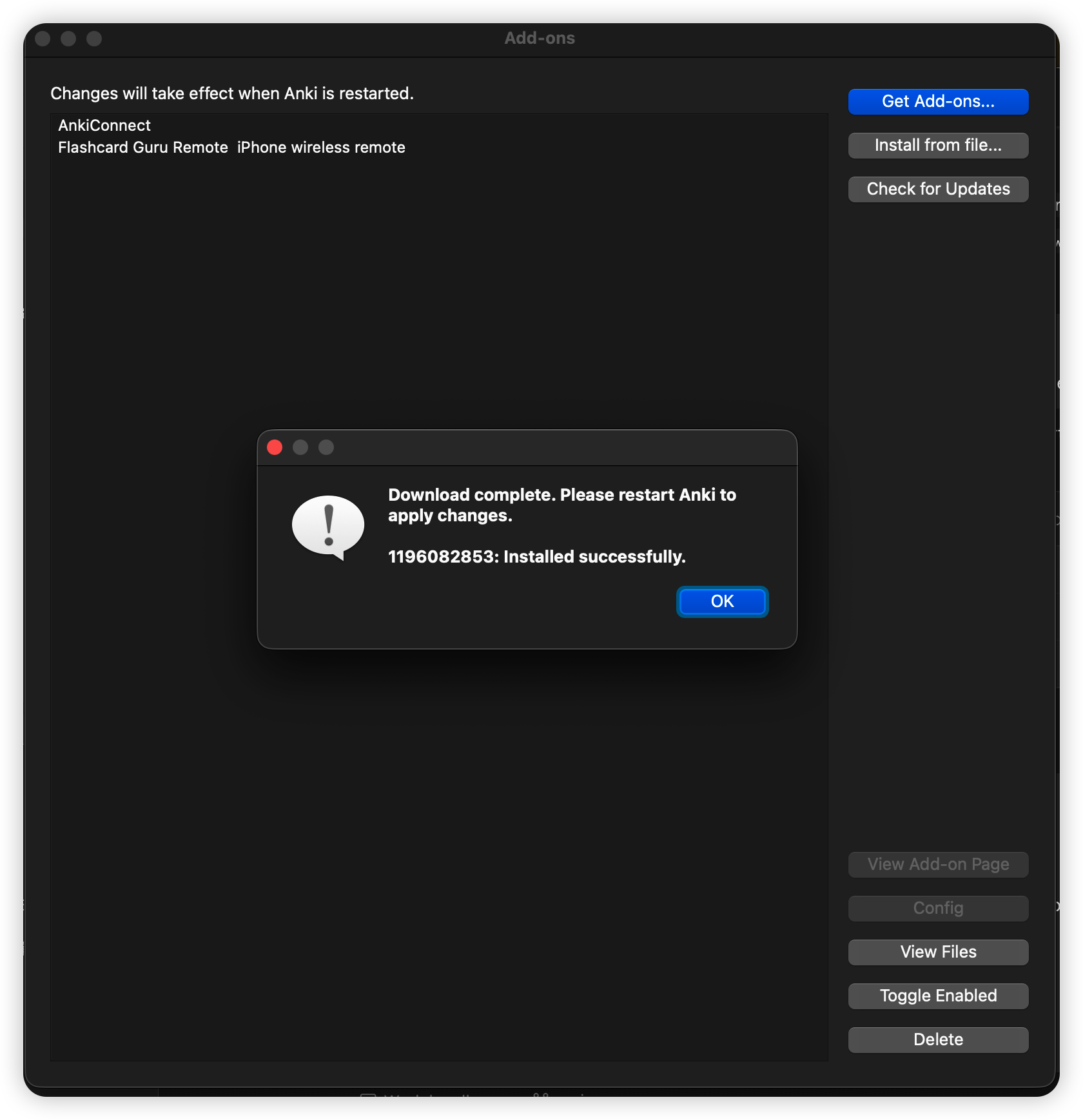
安裝成功後重新啟動 Anki,Flashcard Guru Remote 會出現在工具選單裡。
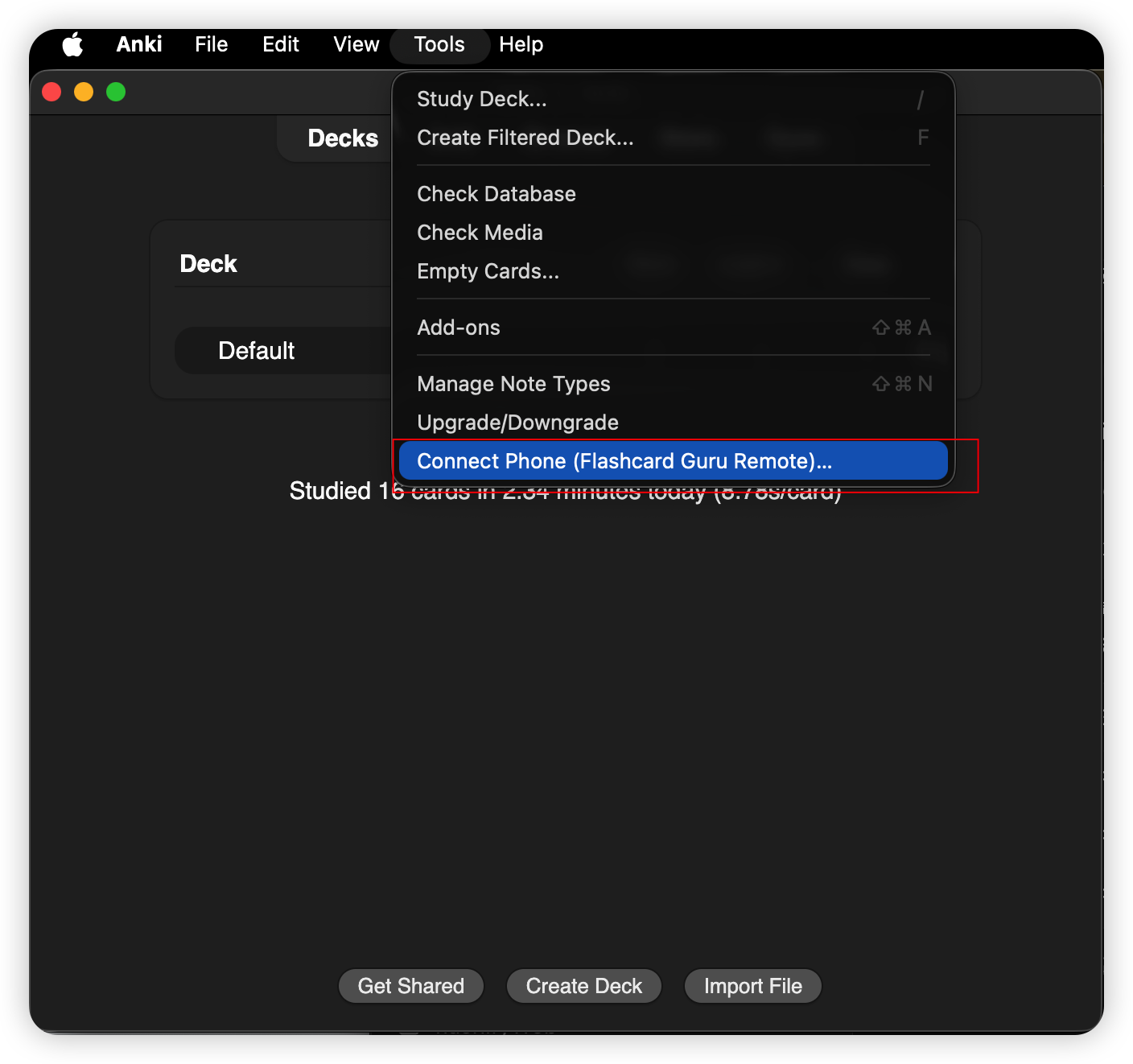
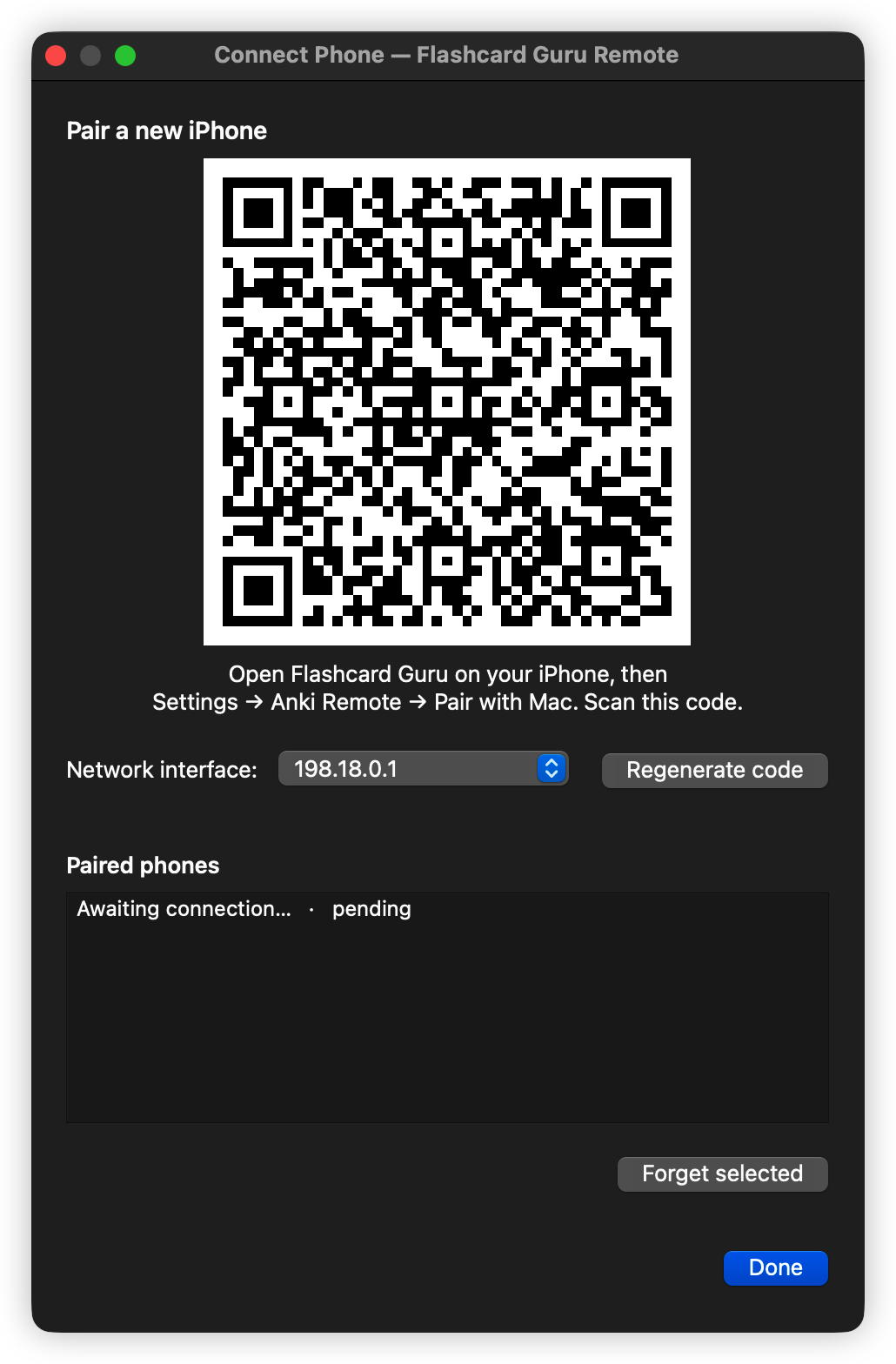
重新開啟 Anki,選擇 工具 → 連接手機(Flashcard Guru Remote)…。
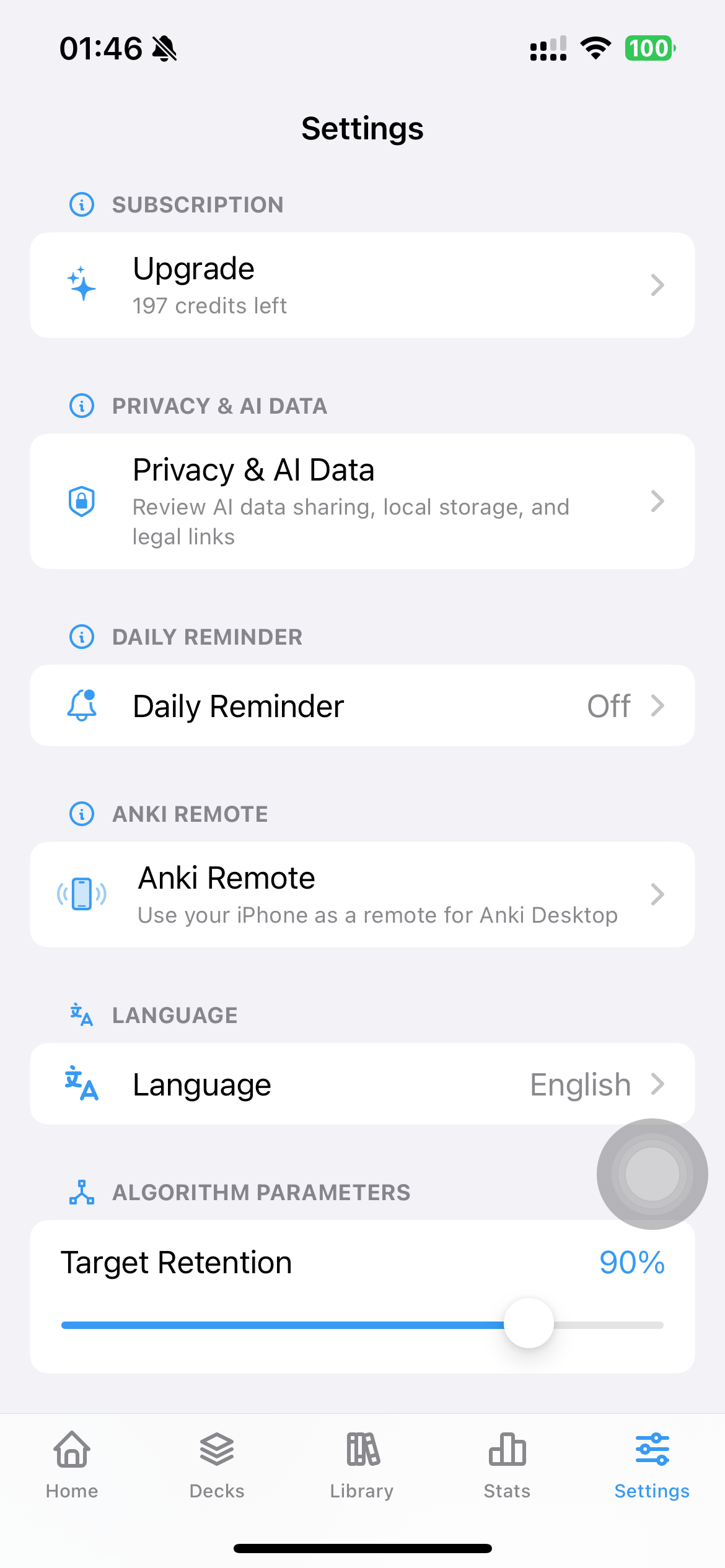
在 Guru 進入 設定 → Anki Remote。
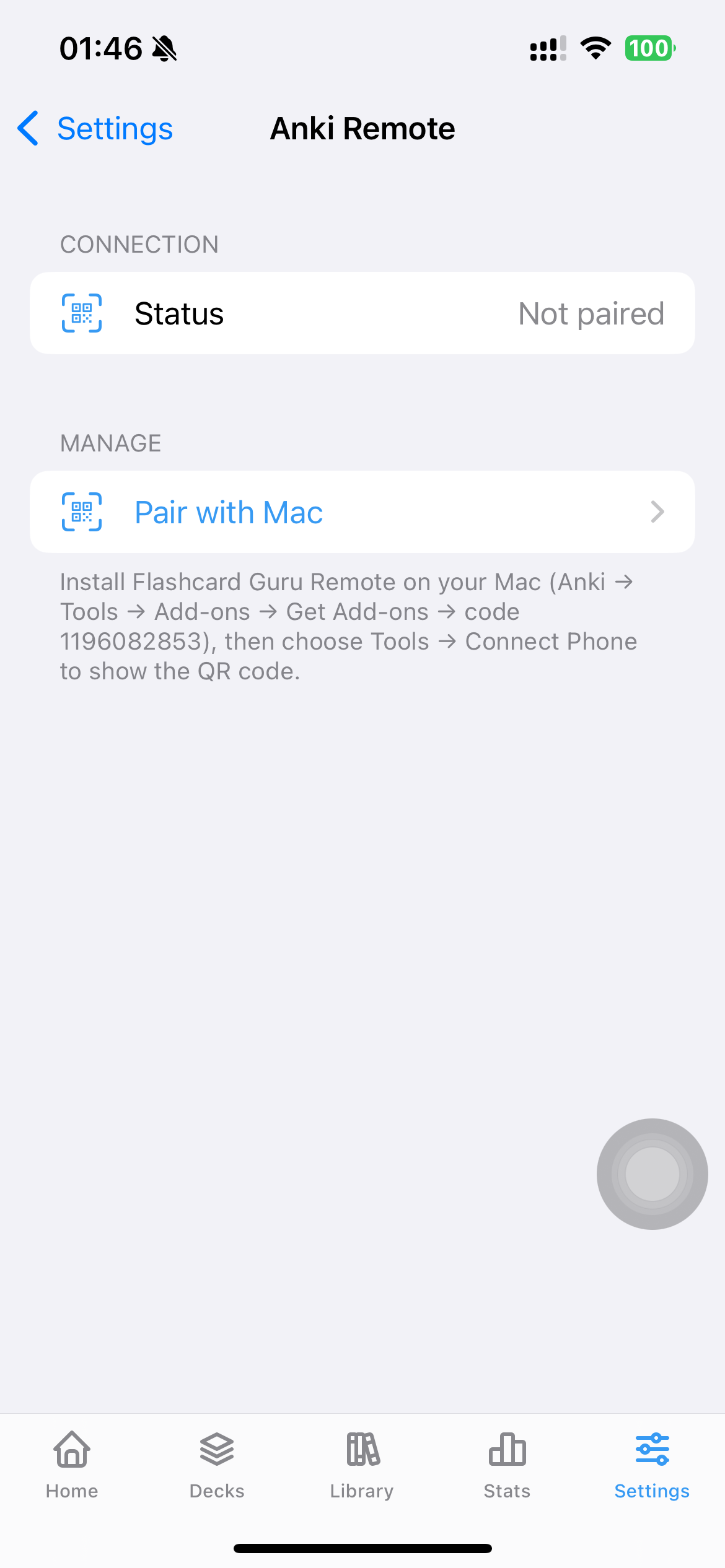
點擊 Pair with Mac,掃描 Mac 上的 QR code,即可完成連線。
把手把插到 iPhone 上(USB-C 或藍牙),Guru 把按鍵轉發給 Anki Desktop:
A → 良好 · B → 重來 · X → 困難 · Y → 簡單R1 → 顯示答案 · L1 → 重播 · Options → 復原1 / 2 / 3 / 4 → 重來 / 困難 / 良好 / 簡單Space → 顯示答案 · R → 重播 · Z 或 U → 復原Guru 讀取 Apple 的 GCExtendedGamepad profile——8BitDo Zero 2 在 Mac 模式(A+START)下、Micro 在 S mode 下都會暴露這個 profile;同時 Guru 也監聽 GCKeyboard 的 1–4、Space、R 和 Z/U 鍵,所以改鍵到這些按鍵的手把同樣能用。(AnkiMobile 也能在手把模式下搭配數位十字鍵使用同樣的手把;這裡的差別是 Mac 上什麼都不用設定。)第一次用手把?看 Contanki 設定指南 了解怎麼用手把控制桌面版 Anki,或者看 在 Mac 上連接 Anki 遙控器。
並不存在唯一的「最好的 Anki 遙控器」——只有四種各有取捨的方案,哪種勝出取決於你在哪裡複習。以下比較手機遙控、遊戲手把、廉價 8BitDo 手把和專用硬體遙控器在純評分情境下的表現:
| 方案 | 價格 | 適用範圍 | 最適合 |
|---|---|---|---|
| 你的 iPhone(Guru) | 免費 | 手機 → Anki Desktop,走 Wi-Fi | 隨時隨地複習——還能驅動 8BitDo 手把,Mac 上什麼都不用裝 |
| 遊戲手把 + Contanki | 已有手把則免費 | 僅限 Anki Desktop | 完整桌面控制:滑鼠、選單、逐螢幕按鍵對應 |
| 8BitDo 手把,鍵盤模式 | ~$20 | 任意裝置,包括 iPhone 和 iPad | 最便宜的口袋遙控器 |
| 專用遙控器(StudyRemote & 同類) | ~$30–40 | 任何能讀取 Bluetooth 鍵盤的裝置 | 單一用途的小工具,無需任何設定 |
每種方案對應的都是同一組按鍵——重來 / 困難 / 良好 / 簡單 加上 顯示答案——所以按價格和複習情境來選,而不是功能。已經有手把了?先用免費的 桌面版 Contanki,或者直接在這裡把手機當遙控器用。
工具 → 外掛 顯示版本號,檢查更新 從 AnkiWeb 拉取新版。每種方案的逐步教學: