
如何將 Anki 遙控器連接到 Mac(連不上時的解決方法)
「怎麼把我的 Anki 遙控器連接到 Mac」這個問題的答案有點讓人頭痛:它取決於你說的是哪一種遙控器,而且 Mac 比 Windows 多了一道小麻煩。本指南涵蓋兩條路徑、每款控制器確切的藍牙配對步驟,以及當 macOS 就是辨識不到裝置時該怎麼辦。
連接的兩種方式(二選一)
| Contanki(原生手把) | 鍵盤模式 | |
|---|---|---|
| 手把配對為 | 一個控制器(X-input 模式) | 一個鍵盤(鍵盤模式) |
| 由誰讀取 | Anki 中的 Contanki 附加元件 | Anki 直接讀取——手把輸入 1/2/3/4/Space |
| 需要 Karabiner-Elements 嗎? | 不需要 | 僅當你想重新映射它發送的按鍵時 |
| 最適合 | 完整控制 + 依畫面分別映射 | 極簡評分;也可用於 iPhone/iPad |
大多數人應該從 Contanki 開始——它原生讀取手把,所以無需做任何映射。鍵盤模式是備選方案(也是唯一同樣適用於 iOS 的路徑)。本指南接下來會把兩種方式都設定好。
第 1 步:透過藍牙配對控制器
macOS 配對遊戲控制器的方式和其他藍牙裝置一樣——關鍵在於先把手把切換到正確的模式,因為模式決定了 Anki 看到的是一個手把還是一個鍵盤。
以廣受歡迎的口袋手把 8BitDo Zero 2 為例,操作步驟是:
- 先關閉控制器電源。
- 若要用 Contanki / 手把模式:按住手把的 X-input 組合鍵(通常是
Start + X——請查閱你所用型號的說明書)。若要用鍵盤模式:按住Start + R開機,然後按住Select——指示燈會閃得更快。 - 在 Mac 上開啟系統設定 → 藍牙。
- 當控制器出現時連接它。在鍵盤模式下,它會顯示為 “8BitDo Zero 2 keyboard”;指示燈恆亮即表示配對成功。
Xbox / PlayStation / Switch Pro 手把按常規方式配對(按住配對鍵直到指示燈閃爍,然後在藍牙設定中連接),開箱即可搭配 Contanki 使用——無需切換模式。折騰模式這一套只有 8BitDo 才需要。
路徑 1:Contanki(原生,無需 Karabiner)
如果你是以手把模式配對的,整個設定就這麼簡單:
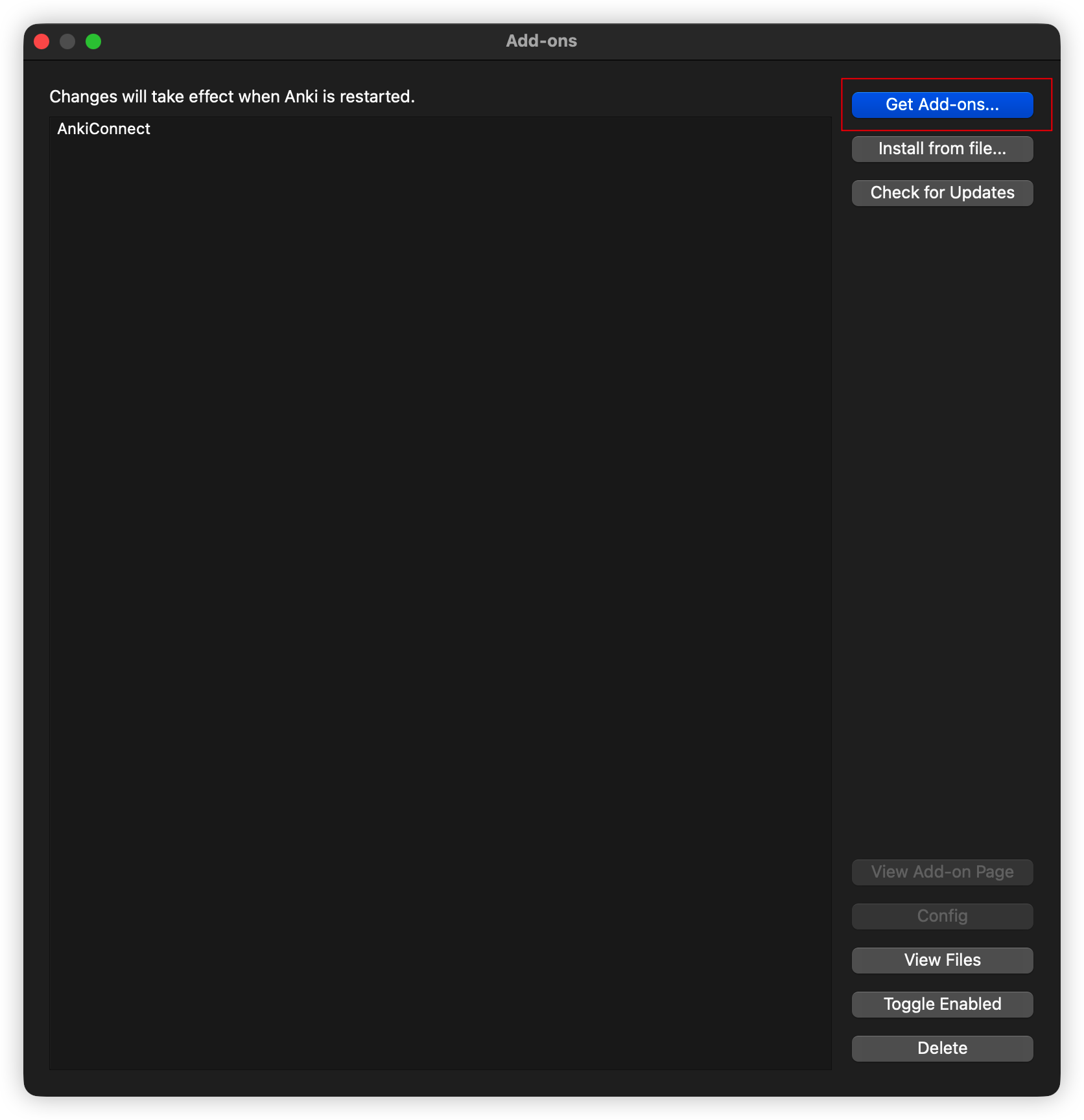
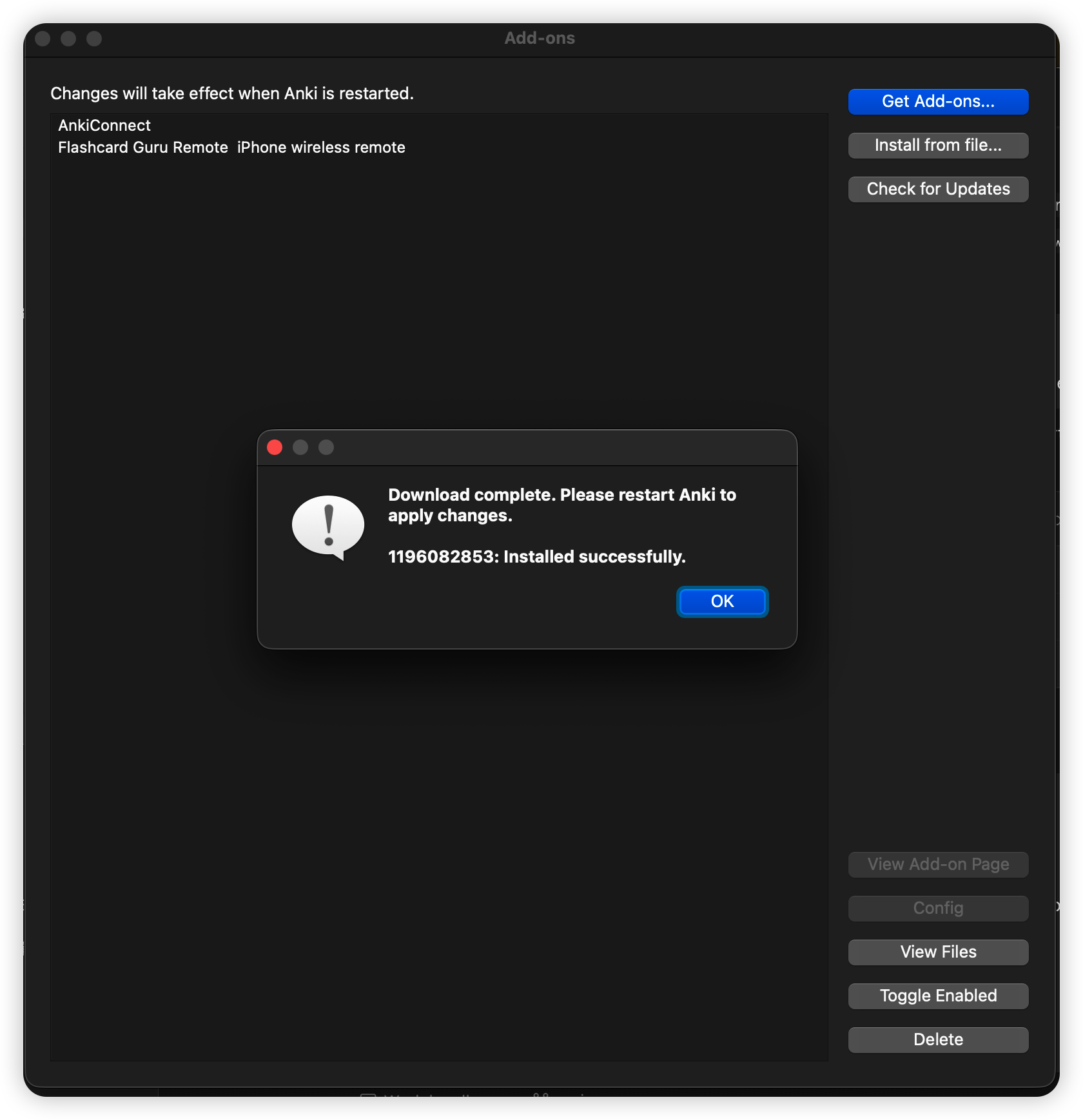
- 在 Anki 中開啟工具 → 附加元件 → 獲取附加元件…,貼上代碼
1898790263。重新啟動 Anki。 - 按手把上的任意按鈕——Contanki 會被喚醒並顯示螢幕上的按鍵綁定。
- 如果它沒辨識到 8BitDo,執行工具 → 控制器選項 → 偵測 8BitDo 控制器。
就這麼簡單——無需 Karabiner,也無需鍵盤重映射。完整的操作步驟和按鍵映射技巧請見 Contanki 設定指南。
路徑 2:鍵盤模式(以及 Karabiner 的用武之地)
如果你是以鍵盤模式配對的,控制器只是在輸入按鍵——而 Anki 本來就在監聽這些按鍵,所以無需任何附加元件就能評分:
1 / 2 / 3 / 4→ Again / Hard / Good / EasySpace→ 顯示答案 ·Z→ 復原 ·R→ 重播音訊
只有當某個按鈕發送了錯誤的按鍵、而你想重新映射它時(比如把手把的 A 映射為 Space),你才需要 Karabiner-Elements。Karabiner 會攔截按鍵並改寫它——它是一個按鍵重映射工具,不是驅動程式。安裝後,macOS 會在系統設定的提示中要求你允許它;請授予該權限,否則它什麼也攔截不了。如果你對預設按鍵很滿意,那就完全跳過 Karabiner。
Anki 遙控器連不上 Mac?照這個清單逐條排查
十之八九是配對模式的問題,而不是 Mac 的問題。按順序來:
- 模式選錯了。 處於鍵盤模式的手把不會被 Contanki 當作手把辨識,反之亦然。請以你所選路徑需要的模式重新配對(Contanki 用手把模式,快捷鍵路徑用鍵盤模式)。
- Anki 還沒在監聽。 Contanki 在偵測到輸入前一直處於休眠——開啟 Anki 後按任意按鈕。
- 未偵測到 8BitDo。 執行工具 → 控制器選項 → 偵測 8BitDo 控制器。
- 配對成功後又斷線了。 同一時間只能有一個控制器處於作用中狀態;配對其他藍牙裝置可能會把它擠掉。在系統設定 → 藍牙中忘記此裝置,重新啟動,然後重新配對。
- 按鍵沒反應(鍵盤模式)。 如果你裝了 Karabiner,請確認你已在 macOS 的提示中授予了它的輸入監控權限。有些管控嚴格的考試軟體也會封鎖 Karabiner——先退出它們。
- 還是沒反應。 確保 Anki 是 2.1.66+(Contanki 需要此版本),並且控制器有電。
也想在 iPhone 或 iPad 上複習?
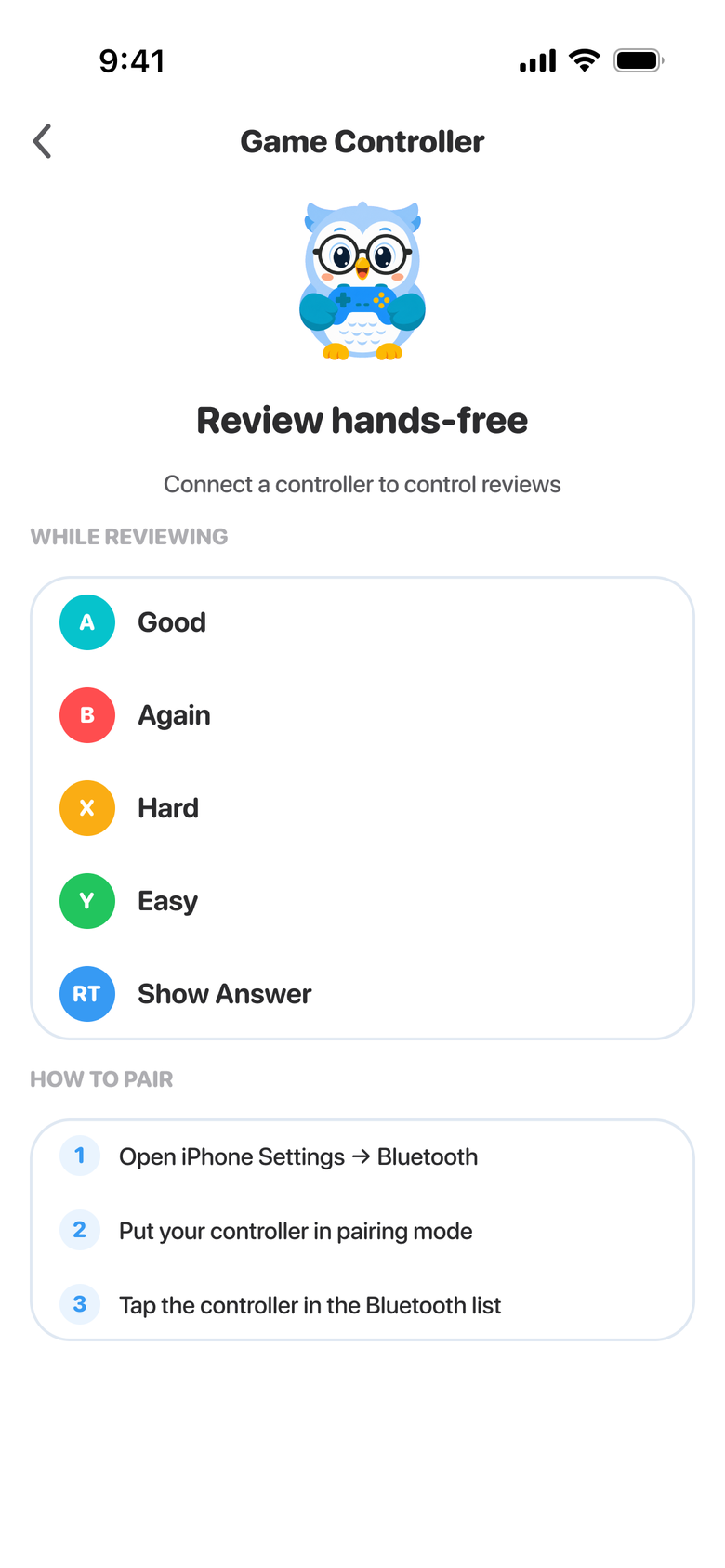
Contanki 僅限桌面端,而 AnkiMobile 不接受以手把模式運行的小型 8BitDo 手把(它只讀取 Apple 的 GCExtendedGamepad 設定檔)。要在 iOS 上免手持評分,請把手把切換到鍵盤模式,並使用 Guru Anki Remote——它同時監聽手把事件和鍵盤事件,並透過 Wi-Fi 把評分轉發給桌面版 Anki——這樣同一個手把就能讓你用手機操控 Mac 上的複習。詳情見 8BitDo 設定指南。
常見問題
要在 Mac 上用控制器操作 Anki,需要 Karabiner-Elements 嗎? 不需要——Contanki 不需要(它原生讀取手把),基礎的鍵盤模式評分也不需要(Anki 本來就會讀取那些按鍵)。Karabiner 只用於重新映射控制器發送的按鍵。
為什麼我的 8BitDo 連不上 Mac? 幾乎總是配對模式的問題。關閉手把電源,以你所選路徑需要的模式重新配對——Contanki 用 X-input,快捷鍵路徑用鍵盤模式——然後,對於 8BitDo,在 Anki 中執行「偵測 8BitDo 控制器」。
8BitDo Zero 2 的配對組合鍵是什麼?
關機狀態下,按住 Start + R 再按 Select 進入鍵盤模式;使用你所用型號的 Start + X 式組合鍵進入 X-input(手把)模式。然後在系統設定 → 藍牙中連接它。
這在 Apple Silicon 的 Mac 上可用嗎? 可用——Contanki 和藍牙配對在 Apple Silicon 和 Intel 的 Mac 上表現一致。
讓你的 Mac 複習徹底解放雙手
以鍵盤模式配對一個便宜的控制器,用免費的 Guru Anki Remote 從 iPhone 操控桌面版 Anki——包括那些 AnkiMobile 不接受的 8BitDo 型號。
設定 Anki Remote