
如何把 Anki 遥控器连接到 Mac(连不上时的解决办法)
「怎么把我的 Anki 遥控器连接到 Mac」这个问题的答案有点让人头疼:它取决于你说的是哪一种遥控器,而且 Mac 比 Windows 多了一道小麻烦。本指南涵盖两条路径、每款控制器确切的蓝牙配对步骤,以及当 macOS 就是识别不到设备时该怎么办。
连接的两种方式(二选一)
| Contanki(原生手柄) | 键盘模式 | |
|---|---|---|
| 手柄配对为 | 一个控制器(X-input 模式) | 一个键盘(键盘模式) |
| 由谁读取 | Anki 中的 Contanki 插件 | Anki 直接读取——手柄输入 1/2/3/4/Space |
| 需要 Karabiner-Elements 吗? | 不需要 | 仅当你想重新映射它发送的按键时 |
| 最适合 | 完整控制 + 按界面分别映射 | 极简评分;也可用于 iPhone/iPad |
大多数人应该从 Contanki 开始——它原生读取手柄,所以无需做任何映射。键盘模式是备选方案(也是唯一同样适用于 iOS 的路径)。本指南接下来会把两种方式都设置好。
第 1 步:通过蓝牙配对控制器
macOS 配对游戏控制器的方式和其他蓝牙设备一样——关键在于先把手柄切换到正确的模式,因为模式决定了 Anki 看到的是一个手柄还是一个键盘。
以广受欢迎的口袋手柄 8BitDo Zero 2 为例,操作步骤是:
- 先关闭控制器电源。
- 若要用 Contanki / 手柄模式:按住手柄的 X-input 组合键(通常是
Start + X——请查阅你所用型号的说明书)。若要用键盘模式:按住Start + R开机,然后按住Select——指示灯会闪得更快。 - 在 Mac 上打开系统设置 → 蓝牙。
- 当控制器出现时连接它。在键盘模式下,它会显示为 “8BitDo Zero 2 keyboard”;指示灯常亮即表示配对成功。
Xbox / PlayStation / Switch Pro 手柄按常规方式配对(按住配对键直到指示灯闪烁,然后在蓝牙设置中连接),开箱即可配合 Contanki 使用——无需切换模式。折腾模式这一套只有 8BitDo 才需要。
路径 1:Contanki(原生,无需 Karabiner)
如果你是以手柄模式配对的,整个设置就这么简单:
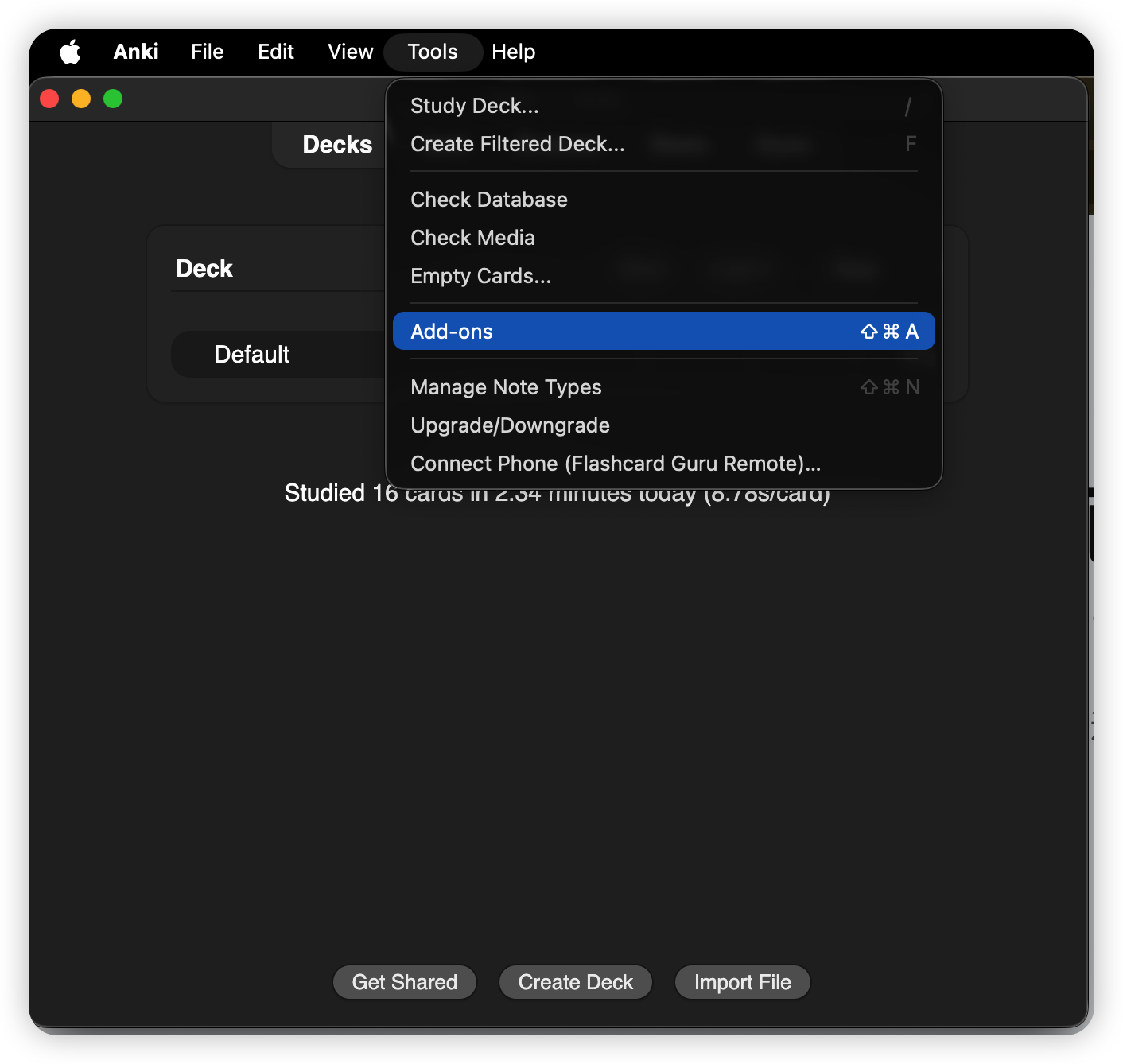
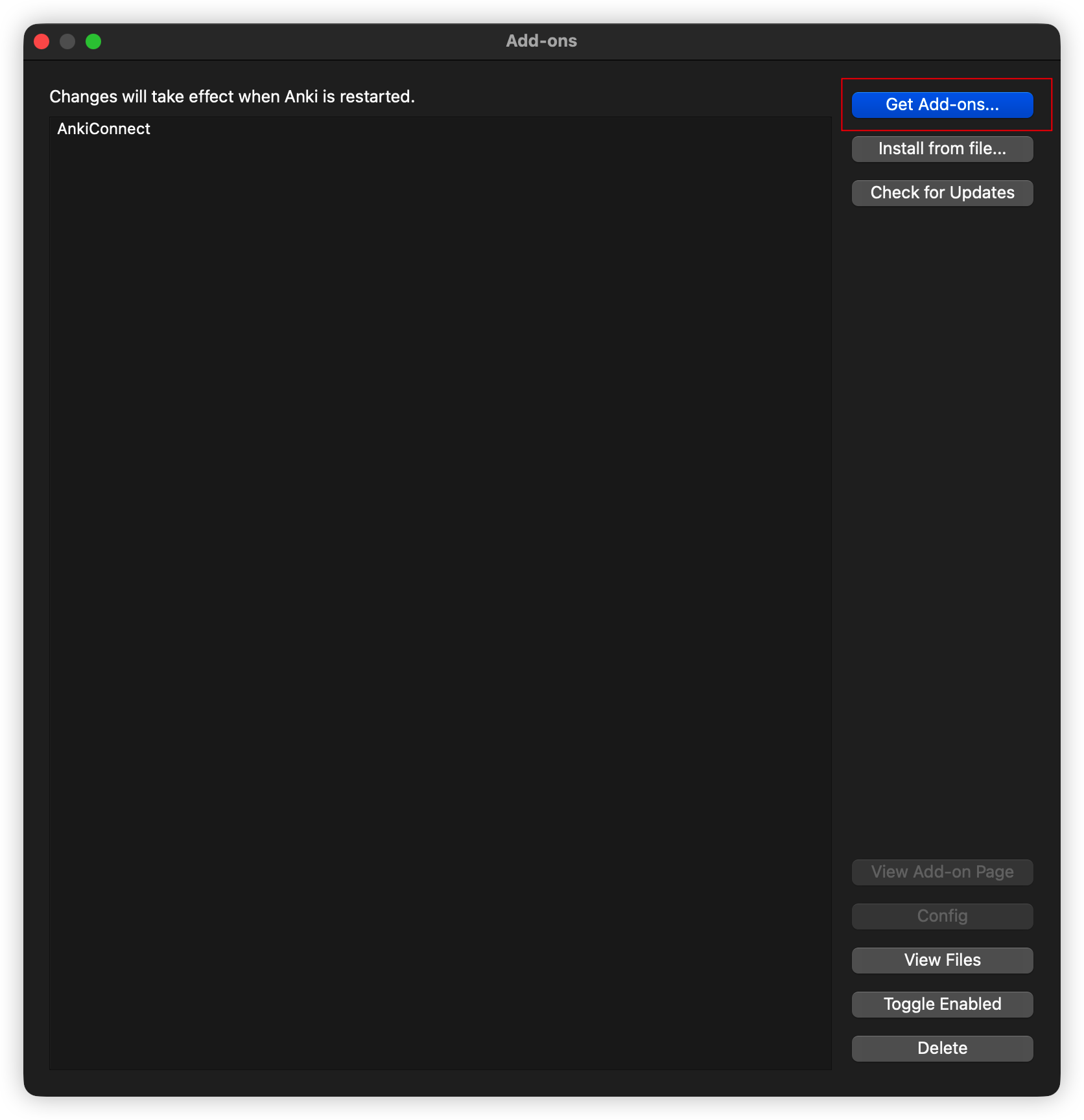
- 在 Anki 中打开工具 → 插件 → 获取插件…,粘贴代码
1898790263。重启 Anki。 - 按手柄上的任意按钮——Contanki 会被唤醒并显示屏幕上的按键绑定。
- 如果它没识别到 8BitDo,运行工具 → 控制器选项 → 检测 8BitDo 控制器。
就这么简单——无需 Karabiner,也无需键盘重映射。完整的操作步骤和按键映射技巧请见 Contanki 设置指南。
路径 2:键盘模式(以及 Karabiner 的用武之地)
如果你是以键盘模式配对的,控制器只是在输入按键——而 Anki 本来就在监听这些按键,所以无需任何插件就能评分:
1 / 2 / 3 / 4→ Again / Hard / Good / EasySpace→ 显示答案 ·Z→ 撤销 ·R→ 重播音频
只有当某个按钮发送了错误的按键、而你想重新映射它时(比如把手柄的 A 映射为 Space),你才需要 Karabiner-Elements。Karabiner 会拦截按键并改写它——它是一个按键重映射工具,不是驱动程序。安装后,macOS 会在系统设置的提示中要求你允许它;请授予该权限,否则它什么也拦截不了。如果你对默认按键很满意,那就完全跳过 Karabiner。
Anki 遥控器连不上 Mac?照这个清单逐条排查
十有八九是配对模式的问题,而不是 Mac 的问题。按顺序来:
- 模式选错了。 处于键盘模式的手柄不会被 Contanki 当作手柄识别,反之亦然。请以你所选路径需要的模式重新配对(Contanki 用手柄模式,快捷键路径用键盘模式)。
- Anki 还没在监听。 Contanki 在检测到输入前一直处于休眠——打开 Anki 后按任意按钮。
- 未检测到 8BitDo。 运行工具 → 控制器选项 → 检测 8BitDo 控制器。
- 配对成功后又掉线了。 同一时间只能有一个控制器处于活动状态;配对其他蓝牙设备可能会把它挤掉。在系统设置 → 蓝牙中忽略此设备,重启,然后重新配对。
- 按键没反应(键盘模式)。 如果你装了 Karabiner,请确认你已在 macOS 的提示中授予了它的输入监控权限。有些管控严格的考试软件也会屏蔽 Karabiner——先退出它们。
- 还是没反应。 确保 Anki 是 2.1.66+(Contanki 需要此版本),并且控制器有电。
也想在 iPhone 或 iPad 上复习?
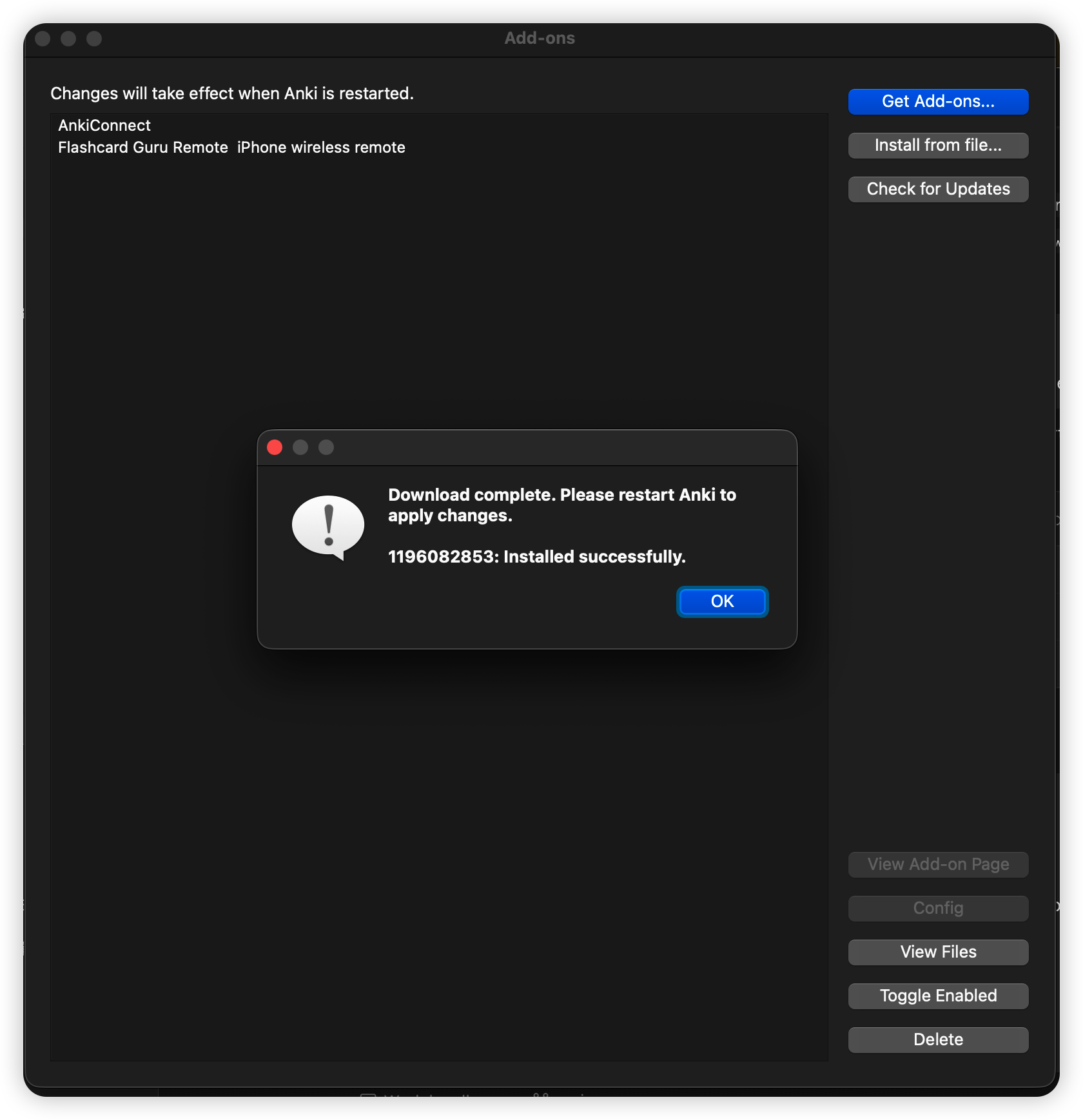
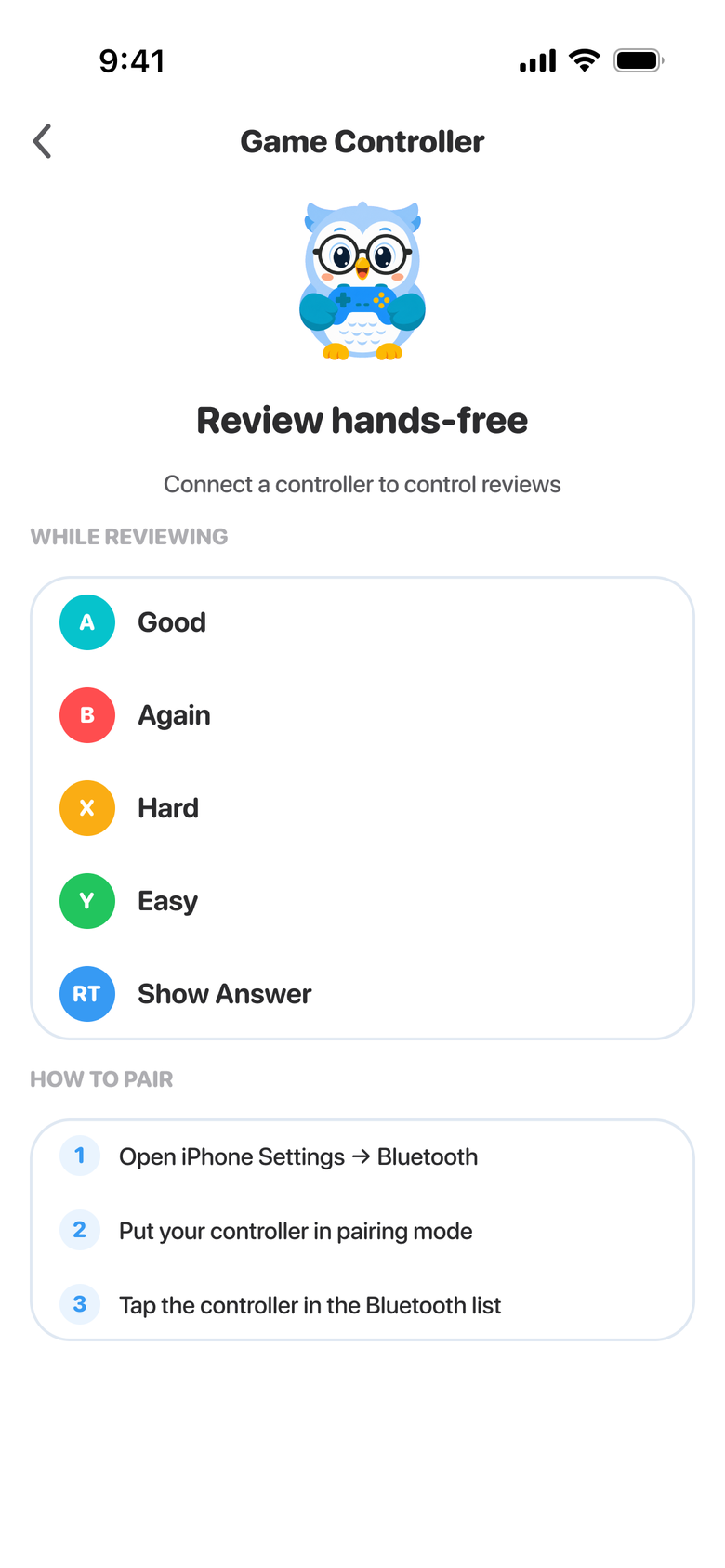
Contanki 仅限桌面端,而 AnkiMobile 不接受以手柄模式运行的小型 8BitDo 手柄(它只读取 Apple 的 GCExtendedGamepad 配置文件)。要在 iOS 上免手持评分,请把手柄切换到键盘模式,并使用 Guru Anki Remote——它同时监听手柄事件和键盘事件,并通过 Wi-Fi 把评分转发给桌面版 Anki——这样同一个手柄就能让你用手机操控 Mac 上的复习。详情见 8BitDo 设置指南。
常见问题
要在 Mac 上用控制器操作 Anki,需要 Karabiner-Elements 吗? 不需要——Contanki 不需要(它原生读取手柄),基础的键盘模式评分也不需要(Anki 本来就会读取那些按键)。Karabiner 只用于重新映射控制器发送的按键。
为什么我的 8BitDo 连不上 Mac? 几乎总是配对模式的问题。关闭手柄电源,以你所选路径需要的模式重新配对——Contanki 用 X-input,快捷键路径用键盘模式——然后,对于 8BitDo,在 Anki 中运行“检测 8BitDo 控制器”。
8BitDo Zero 2 的配对组合键是什么?
关机状态下,按住 Start + R 再按 Select 进入键盘模式;使用你所用型号的 Start + X 式组合键进入 X-input(手柄)模式。然后在系统设置 → 蓝牙中连接它。
这在 Apple Silicon 的 Mac 上可用吗? 可用——Contanki 和蓝牙配对在 Apple Silicon 和 Intel 的 Mac 上表现一致。
让你的 Mac 复习彻底解放双手
以键盘模式配对一个便宜的控制器,用免费的 Guru Anki Remote 从 iPhone 操控桌面版 Anki——包括那些 AnkiMobile 不接受的 8BitDo 型号。
设置 Anki Remote