
Anki 手柄设置:用 Contanki 实现完整手柄操控(2026)
1898790263,兼容 Xbox、PlayStation、Switch Pro 和 8BitDo 手柄,无需任何键位映射软件。在 iPhone/iPad 上,Contanki 无法运行;你需要把手柄切换到键盘模式,再让一个 App 转发按键——Guru Anki Remote 正是为那些 AnkiMobile 拒绝配对的小型 8BitDo 型号做这件事。
用手柄复习 Anki,是让间隔重复能长期坚持下去的最简单方法:双手无需碰键盘,你可以往后靠、在跑步机上走路,或者窝在沙发里单手刷卡。但"怎么用手柄配合 Anki"这个问题,会因为你在哪里复习而有两个完全不同的答案,而大多数教程只讲其中一个。这篇两个都讲,然后深入真正的设置步骤,以及大家实际会遇到的问题。
两种方法(先选对方法)
| Contanki(电脑端插件) | 键盘模式(iPhone/iPad 也适用) | |
|---|---|---|
| 运行环境 | 仅限电脑版 Anki(Win/Mac/Linux) | 任何能读取蓝牙键盘的设备 |
| 工作原理 | 通过浏览器 Gamepad API 直接读取手柄 | 手柄伪装成键盘,按键映射到 Anki 快捷键 |
| 设置 | 安装插件,按一个按钮 | 把手柄切到键盘模式,通过蓝牙配对 |
| 额外软件 | 无 | 电脑端无需;iPhone 上需要一个转发按键的 App |
| 最适合 | 完整操控(鼠标、菜单、各界面独立键位) | 在 iPhone/iPad 上复习,或使用便宜的 8BitDo 手柄 |
如果你在电脑上复习,用 Contanki——它功能更丰富,是原生方案。如果你在 iPhone 或 iPad 上复习,直接跳到在 iPhone 上复习。本节剩下的内容都是关于 Contanki 的。
安装 Contanki(约 5 分钟)
Contanki 是一款免费的开源插件。开始前有两个前提条件:
- Anki 2.1.66 或更新版本。 Contanki 用到了 2.1.66 之后才有的工具包改动。(用的是旧版 Anki?GitHub 发布页保留了一直到 2.1.45 的构建版本。)
- 一个手柄,通过 USB 或蓝牙连接。
然后:
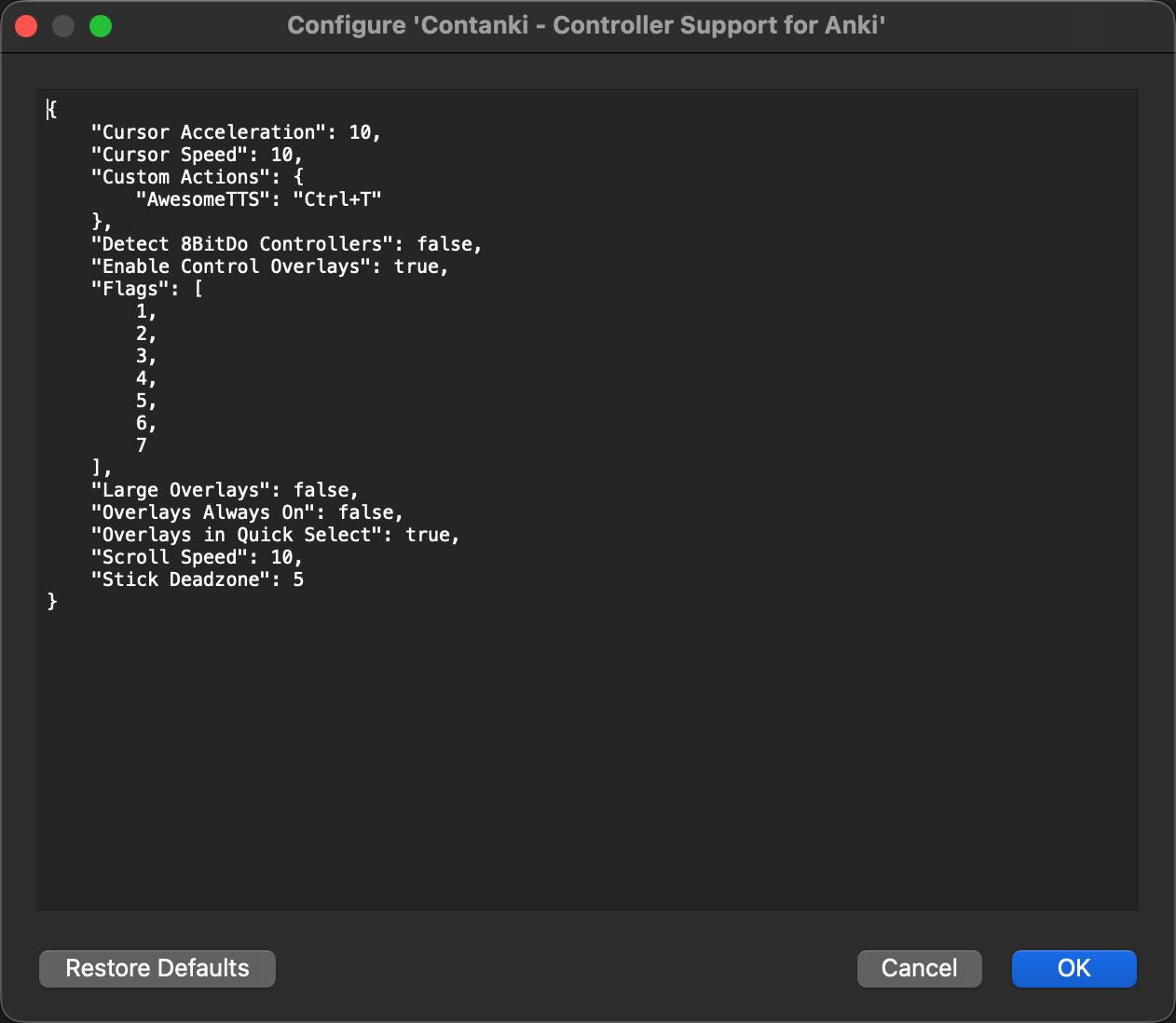
- 在 Anki 中打开 工具 → 插件 → 获取插件…
- 粘贴安装代码
1898790263,点击 OK。 - 出现提示时重启 Anki。
- 插入或配对你的手柄,然后按任意按钮——Contanki 会被唤醒,并在屏幕上显示当前键位的浮层。
该买哪款手柄?
Contanki 开箱即可支持任何较新的原厂 Xbox 或 PlayStation 手柄,也支持任天堂手柄以及被医学生 Anki 圈子带火的口袋型 8BitDo 手柄。以下是已确认可用的型号:
| 手柄 | 复习手感 | 备注 |
|---|---|---|
| 8BitDo Zero 2 | 钥匙扣般小巧,可单手操作 | 经典的廉价 Anki 手柄(约 $20)。按键偏挤,但能装进口袋。 |
| 8BitDo Micro | 小巧,按键更舒适 | 带有专用的键盘模式开关——走 iPhone 方案时很方便。 |
| 8BitDo Lite 2 / Pro / Ultimate | 全尺寸,握持舒适 | 如果你也打游戏最合适;价格更高。 |
| DualShock 4(PS4) | 全尺寸 | 已确认可用;很可能你抽屉里就有一个。 |
| Switch Pro 手柄 | 全尺寸 | 运行良好;也支持单个 Joy-Con(双 Joy-Con 在计划中)。 |
纯复习并不需要很多按钮——四个正面按键对应 Again / Hard / Good / Easy,再加一个 Show Answer 就够了。这正是小巧的 Zero 2 如此受欢迎的原因:它能满足一次复习所需的一切,又能塞进口袋不占地方。
只为复习设置键位
Contanki 的默认设置是为完整导航准备的,而不仅仅是评分:
- 左摇杆——滚动页面、在各视图之间切换
- 右摇杆——移动并点击鼠标(仅限 Anki 窗口内)
- 右扳机——打开快速选择菜单(最多 8 个操作)并显示当前键位
这个浮层确实好用,但如果想埋头刷卡,你会希望把四个评分和 Show Answer 都放到正面按键上,这样就永远不用低头看。打开 Contanki 的配置对话框(工具 → Contanki),按上下文分别设置——Contanki 会为复习、牌组浏览器和偏好设置分别保存键位,所以只用于复习的布局不会和浏览时的布局冲突。把它保存为一个配置文件,就能导出并在另一台机器上复用。
一套合理的复习布局:A/✕ → Good,B/◯ → Again,X/☐ → Hard,Y/△ → Easy,肩键 → Show Answer。摇杆保持默认,以备偶尔需要用鼠标。
8BitDo:唯一的坑
8BitDo 手柄必须处于 X-input 模式,Contanki 才能顺利读取。用手柄的 X 模式组合键开机(查阅你型号的说明书——通常是类似 Start + X 的长按),如果 Anki 还是识别不到,就运行 工具 → 控制器选项 → 检测 8BitDo 控制器。仅这一个开关就能解决绝大多数"我的 8BitDo 连不上"的问题。
macOS 注意事项与故障排查
Contanki 在 macOS 上的运行方式和其他平台一致,但有几点 Mac 特有的事项值得了解:
- 用的是 Mac? 完整的配对组合键以及"连不上"的解决办法,都在专门的在 Mac 上连接 Anki 遥控器指南里。
- 用手柄控制音量仅在 macOS 上有效——如果你复习带音频的卡片,这是个不错的附加功能。
- 识别不到手柄? 先按任意按钮(Contanki 在收到输入前处于休眠状态)。对于 8BitDo,确认已进入 X 模式,并使用检测 8BitDo 控制器。
- 连接其他蓝牙设备后掉线? 重新连接手柄——同一时间只能有一个手柄处于活动状态,配对别的设备可能会把它挤掉。
一些已知限制,先说明以免你意外:这个插件无法点击标题栏/菜单栏或 Anki 窗口以外的任何区域,对浏览器和偏好设置的支持并不完整,也无法打开 webview 的右键菜单。对于单纯的复习来说,这些都无关紧要。
在 iPhone 或 iPad 上复习
Contanki 仅限电脑端,而这里有一个让人栽跟头的坑:AnkiMobile 不接受处于游戏手柄模式的小型 8BitDo 手柄。 AnkiMobile 只监听 Apple 的 GCExtendedGamepad 配置文件,而 Zero 2 和 Micro 并不暴露这个配置文件——于是人们特地为了 Anki 买的那些便宜手柄在电脑上表现出色,在 AnkiMobile 里却悄无声息、毫无反应。
解决办法是键盘模式:把 8BitDo 切换到键盘模式,让它发送按键而不是手柄事件,再用一个能把这些按键转发到复习界面的 App。Guru Anki Remote 会同时监听 GCExtendedGamepad 和 GCKeyboard 事件(也就是键盘模式发送的内容),并通过 Wi-Fi 把对应的评分转发到电脑版 Anki——于是那些被 AnkiMobile 拒绝的手柄,突然就能驱动你的复习了。
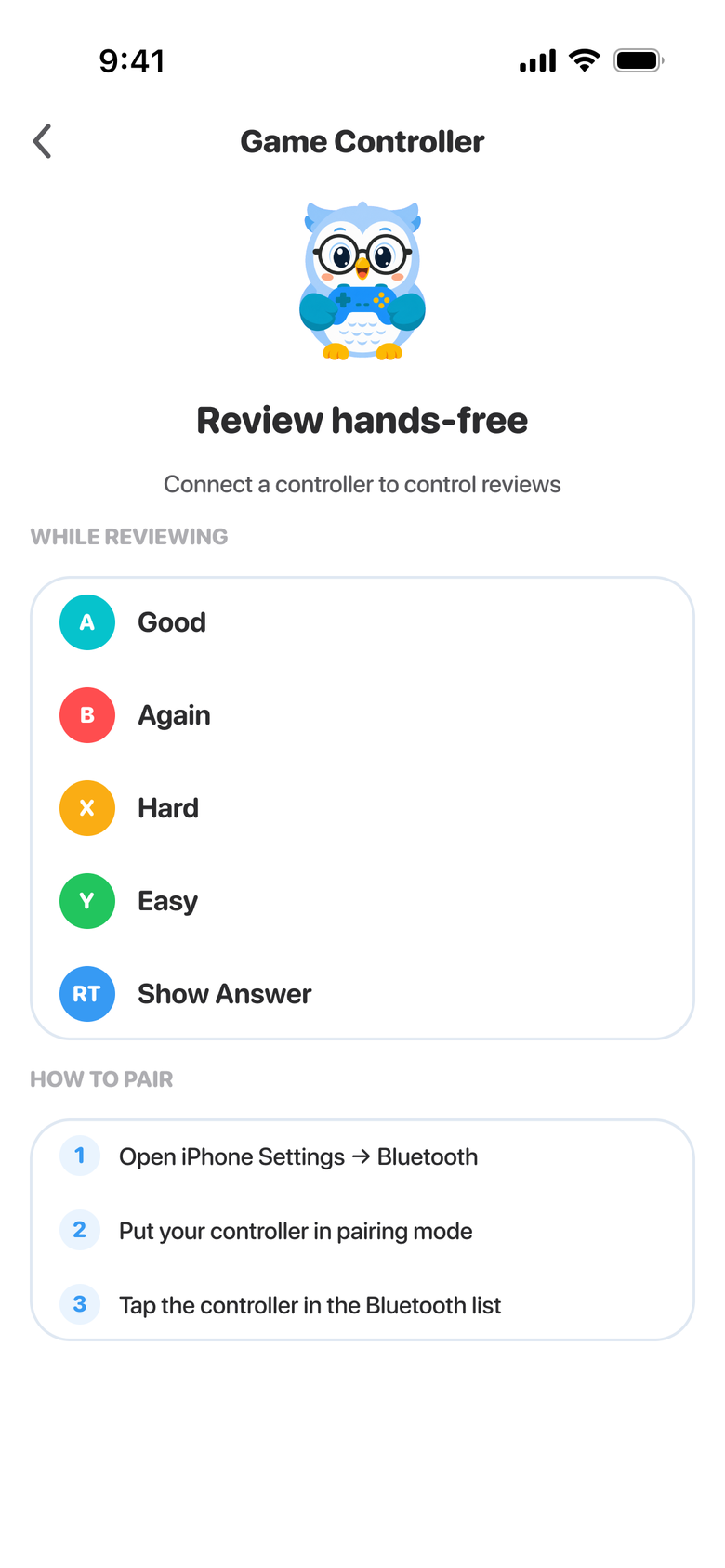
完整的操作步骤,包括哪些型号需要这种桥接方式,都在 8BitDo for Anki 设置指南 和 免费无线 Anki 遥控器对比 里。
Contanki、专用遥控器与手机三者对比
其实你完全不一定需要游戏手柄——有三个实在的选择:
- Contanki + 你已有的手柄——免费(除了手柄本身),电脑端操控最强,如果手边已经有 PS4/Xbox 手柄就无需再买。
- 专用硬件遥控器(StudyRemote 之类)——专为此打造、小巧,但这是又一个要额外购买、还得为单一用途充电的东西。
- 把手机当遥控器(Guru)——无需额外购买,能用上 AnkiMobile 不接受的便宜 8BitDo 手柄,并通过 Wi-Fi 驱动电脑版 Anki。如果你在手机和电脑之间来回复习,这是最佳选择。
常见问题
Contanki 是免费的吗? 是的——它免费且开源(LGPL)。唯一的花费就是手柄本身,任何较新的 Xbox/PlayStation/Switch/8BitDo 手柄都能用。
我需要同时用 Contanki 和 Guru 遥控器吗? 不需要。Contanki 是用直接插在电脑上的手柄来驱动电脑版 Anki。而 Guru 适用于手柄接在你手机上、你又想用它驱动电脑版 Anki 的情况。根据你的手柄在哪里来选择即可。
我的 8BitDo 连不上——哪里出问题了? 几乎总是 X 模式的问题。以 X-input 模式开机,然后运行 工具 → 控制器选项 → 检测 8BitDo 控制器。
手柄能在 iPhone 的 AnkiMobile 里直接使用吗?
全尺寸 MFi 手柄通常可以;小型 8BitDo 型号(Zero 2 / Micro)一般不行,因为 GCExtendedGamepad 的限制。通过键盘模式桥接就是绕过它的办法。
在 iPhone 上免手持复习 Anki
通过免费的 Guru Anki Remote 桥接一个便宜的手柄——包括那些 AnkiMobile 拒绝配对的 8BitDo 型号。
设置 Anki Remote